Kurze Antwort: Um HTML oder eine Live-Website in bearbeitbare Figma-Layer zu verwandeln, erfasst du sie mit einem Tool, das die Seite so liest, wie der Browser sie zeichnet. Kite (kite.new) macht das kostenlos. Dein KI-Agent holt die Seite über ihre Adresse in eine Kite-Datei, oder Kite Capture kopiert sie in Chrome. Dann legt Copy to Figma sie in Figmas eigenem Format in die Zwischenablage, sodass du sie mit ⌘V ohne Plugin in eine Figma-Datei einfügst.
In unserem Testlauf kam react.dev als 1.141 Layer in 14 Sekunden in Kite an, und Copy to Figma legte 1.310 Layer in die Zwischenablage, 234 davon mit Auto Layout. html.to.design ist von den Plugins, die wir gelesen haben, das mit den meisten Importoptionen (10 kostenlose Importe, danach 12 $ im Monat bei jährlicher Abrechnung), und Figmas eigene Chrome-Erweiterung erfasst Seiten in bezahlten Plänen.
Das Wichtigste
- Figmas eigene Wege sind seine Chrome-Erweiterung (bezahlte Pläne) und zwei MCP-Werkzeuge für KI-Agenten; der Rest sind Figma-Plugins, deren Browser-Erweiterungen oder Tools wie Kite, die Figmas Zwischenablage-Format schreiben.
- Der Weg über Kite ist kostenlos: Kite Capture braucht kein Konto, Kite Free hat 100 Agenten-Aktionen pro Tag, und das Einfügen in Figma braucht weder Plugin noch Importzähler.
- Dein Agent kann das Erfassen übernehmen: Ein einziger Aufruf von web_capture holte react.dev herein, 1.141 Layer und 37 Bilder, in 14,0 Sekunden.
- html.to.design kann mehr innerhalb von Figma: 5 Breiten, hell und dunkel, Styles und Variablen, Hover-Zustände als Komponenten, mit 10 kostenlosen Importen, danach 10 im Monat mit einem kostenlosen Konto.
- Screenshot-Tools erraten Layer per KI; erfasse stattdessen das HTML, wann immer du die Seite öffnen kannst.
HTML to Figma heißt: das HTML und CSS einer Webseite in Figma-Layer verwandeln, also Frames für Boxen, Text, den du neu tippen kannst, Bilder und Vektoren, idealerweise mit Auto Layout dort, wo die Seite Flexbox nutzt. Wie gut die Umwandlung gelingt, hängt davon ab, wie treu ein Tool CSS-Positionierung, Typografie und Bilder in Figmas Entsprechungen übersetzt; deshalb unterscheiden sich die Ergebnisse verschiedener Tools auf derselben Seite. Jede Angabe zu den Anbietern unten haben wir am 17. November 2026 auf deren eigener Seite gelesen und an Ort und Stelle verlinkt. Kite veröffentlicht diese Seite und ist eines der Tools, die sie vergleicht; die Schritte für den Weg über Kite stehen in Eine Website klonen und Kite und Figma (beide auf Englisch).
Welche Tools bringen HTML nach Figma?
Sieben Wege: die Tools auf Googles erster Seite für „html to figma“ und fünf verwandte Suchanfragen, Figmas eigene Capture-Tools und Kite, das diese Seite veröffentlicht. Was sie aufnehmen, was in Figma ankommt und was sie kosten:
| Tool | Nimmt | Was in Figma ankommt | Preis |
|---|---|---|---|
| Kite, dann Copy to Figma | Eine URL, über deinen KI-Agenten; jede in Chrome geöffnete Seite (Kite Capture), auch Seiten hinter einem Login und lokale Seiten | In der Zwischenablage (dekodiert): Frames mit Auto Layout, Text, Vektoren, Bilder, Schatten; vorher in Kite bearbeitbar | Kostenlos (3 Dateien); Pro 20 $ pro Editor im Monat. Kein Figma-Plugin |
| html.to.design (‹div›RIOTS) | URL, .html, .zip, .mhtml, eingefügtes HTML und CSS, eine Browser-Erweiterung, ein MCP-Server | Frames, Text, Bilder; optional Auto Layout, Styles und Variablen; Hover-Zustände als Komponenten | 10 kostenlose Importe, danach 10 im Monat; PRO 18 $ im Monat, 12 $ bei jährlicher Abrechnung |
| Figmas Chrome-Erweiterung | Eine in Chrome geöffnete Seite oder ein Element | Bearbeitbare Layer mit „bestimmten“ Auto-Layout-Eigenschaften, Schrifteigenschaften und passenden Variablen; keine Komponenten oder Styles | Bezahlte Figma-Pläne (Full-Platz in Professional 16 $ im Monat); Figmas Seiten widersprechen sich bei Starter |
| Figma MCP: html_to_figma, generate_figma_design | In sich geschlossenes HTML bis 50 MB; eine laufende Web-App, über einen KI-Agenten | „Einfache Layer“ oder „flache Layer“, ohne deine Komponenten oder Bibliotheken | Capture ab Starter; Pläne für html_to_figma nicht angegeben |
| Plugin von Builder.io | Eine URL oder Abschnitte, die mit seiner Chrome-Erweiterung kopiert wurden | „Vollständig bearbeitbare Figma-Designs“; Auto Layout in der Beta | Laut seinem Blog kostenlos; braucht einen Figma-Platz mit Bearbeitungsrechten |
| Weitere Plugins: HTML to Figma von Neil, Refore, Codia Web2Figma | URLs, Dateien oder Erfassungen per Erweiterung | Frames, Text und Bilder; Auto Layout unterschiedlich (Refore sagt Beta) | Ein paar kostenlose Nutzungen im Monat (Neil), 2 pro Woche (Refore), 10 Credits im Monat (Codia); danach kostenpflichtig |
| Screenshot-Tools: image.to.design, Codia | Ein Bild als PNG, JPG oder WebP | Layer, die eine KI errät: Text, Formen, Icons; Ergebnisse können je Durchlauf abweichen | image.to.design: ein kostenloser Basismodus, danach Credits (2 bis 500+ pro Bild); Codia: 5 kostenlose Credits im Monat |
Website to Figma: Wie bringst du eine Website mit Kite nach Figma?
Kite ist ein Design-Tool, in dem Menschen und KI-Agenten in derselben Datei arbeiten. Die Seite rauscht also nicht nur auf dem Weg nach Figma durch: Sie kommt als Layer an, die du, dein Team und dein Agent ändern können, und Figma bekommt sie, wenn sie fertig sind. Es gibt zwei Wege hinein und einen hinaus:
- Frag deinen Agenten. Verbinde Claude, ChatGPT, Cursor, Codex oder Gemini mit Kite und bitte ihn, eine öffentliche Seite über ihre Adresse hereinzuholen. Kite öffnet die Seite so, wie ein 1.440 px breiter Browser sie zeigt, und legt sie als Layer mit ihren Bildern in deine Datei.
- Oder kopiere sie selbst. Füge Kite Capture zu Chrome hinzu, öffne die Seite, drücke ⌥⇧K (Alt+Shift+K unter Windows), wähle Whole page oder Select a section und drücke dann ⌘V in einer Kite-Datei. Die Bilder werden in deinem Browser gelesen, sodass auch eine Seite hinter einem Login oder auf deinem eigenen Computer mit ihnen kopiert wird. Die Erweiterung hat kein Konto und keinen Server (Doku zu Kite Capture, auf Englisch).
- Schick sie an Figma. Wähle den Frame aus, klicke mit der rechten Maustaste, wähle Copy/Paste as → Copy to Figma und drücke ⌘V in einer Figma-Datei, die du bearbeiten darfst.
Genau dieser Zwischenschritt ist der Sinn: Die Zusammenarbeit passiert vor der Übergabe. Ein Agent kann den Klon umgestalten, deine eigenen Texte einsetzen oder einen Abschnitt hinzufügen, und jemand aus dem Team kann ihn kommentieren. Derselbe Frame lässt sich auch als HTML, React oder Tailwind kopieren. Und auf Figmas Seite läuft kein Importzähler eines Plugins ab, denn das Einfügen ist ein ganz normales Einfügen (die Limits von Kite Free gelten trotzdem: 3 Dateien, 100 Agenten-Aktionen pro Tag).
Ein gemessener Testlauf: react.dev in Kite
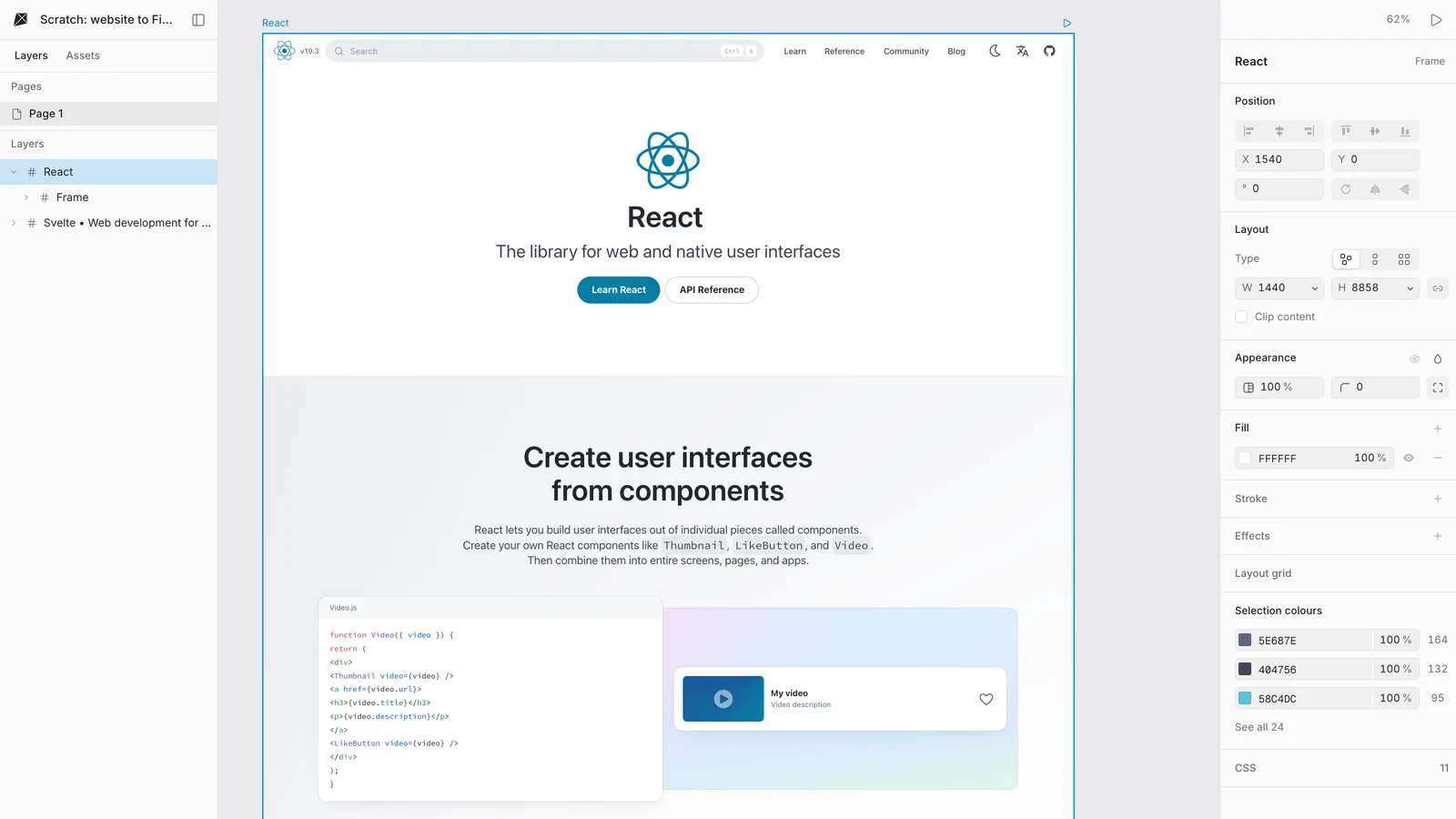
Am 17. November 2026 hat Claude (Opus 5.5, in Claude Code, über Kites gehosteten Connector) eine neue, leere Kite-Datei angelegt und web_capture auf https://react.dev/ aufgerufen. Das ist das Ergebnis im Kite-Editor, unbearbeitet:
| Gemessen | Ergebnis |
|---|---|
| Aufrufe an Kite für react.dev | 2: eine neue Datei, ein web_capture (die Session hat außerdem svelte.dev erfasst, siehe unten, und sich beide angesehen) |
| web_capture, vom Senden bis zur Antwort | 14,0 Sekunden (ein Lauf derselben Seite am 14. November für Kites Anleitung zum Klonen dauerte etwa 45) |
| Was ankam | Ein Frame, 1.440 × 8.858, mit 1.141 Layern und 37 Bildern |
| Schriften | Source Code Pro (eine Google-Schrift) wie auf der Website gezeichnet; die eigenen Optimistic-Schriften von react.dev als fehlend gelistet und in einer Ersatzschrift gezeichnet |
Eine zweite Website in derselben Datei lief weniger gut: svelte.dev kam als 213 Layer an, mit nur 2 seiner Bilder und dem Fließtext in einer Ersatzschrift. Die Ergebnisse hängen von der Website ab, also sieh dir eine Erfassung an, bevor du sie weiterkopierst. Die Testdatei wurde danach archiviert.
Was übergibt Copy to Figma?
Copy to Figma schreibt die Auswahl in Figmas eigenem Format in die Zwischenablage, dem Format, das Figma liest, wenn du zwischen seinen Dateien kopierst. Um genau zu sehen, was Figma bekommen würde, haben wir die Datei des Testlaufs in einem Headless-Browser geöffnet und auf dem react.dev-Frame Copy to Figma gewählt. Dann haben wir die Zwischenablage abgefangen und mit Kites Figma-Leser dekodiert:
- Tempo und Größe: 2,5 Sekunden vom Klick bis zur Zwischenablage, 6.647.715 Byte mit den Bildern darin, und die Meldung „Copied — paste it in Figma“.
- Layer: 1.310 in Figmas Format: 753 Frames, 248 Textlayer, 185 Vektoren, 88 Ellipsen und 36 abgerundete Rechtecke, in einem Frame von 1.440 × 8.858 namens React.
- Auto Layout: 234 Frames tragen Figmas Auto-Layout-Einstellung, 156 horizontal und 78 vertikal.
- Details: 40 Layer mit einem Bild gefüllt, 71 mit einem Verlauf, 89 mit einem Schatten, 197 mit abgerundeten Ecken; die Schriften heißen wie auf der Website, also muss Figma die Optimistic-Schriften von react.dev installiert haben, um sie anzuzeigen.
Ehrlich gesagt: Für diese Seite haben wir es nicht in Figma eingefügt, also können wir es nicht in einer Figma-Datei zeigen. Copy to Figma erscheint nur für Leute, die die Datei herunterladen dürfen, deshalb haben wir der Seite im Testbrowser, einem anonymen Besucher, diese Berechtigung gegeben.
Was macht html.to.design?
html.to.design von ‹div›RIOTS ist das meistinstallierte dieser Plugins, mit 2,74 Millionen Nutzern auf seiner Figma-Seite, und belegt zwei der drei ersten Google-Ergebnisse für „html to figma“. Es importiert eine URL, Dateien („.html, .zip, .mhtml“ und E-Mail-Formate), eingefügtes HTML und CSS oder eine Erfassung aus seiner Browser-Erweiterung, die auch Seiten hinter einem Login, auf localhost und im VPN erreicht. Es hat außerdem einen MCP-Server, sodass ein Agent ihm URLs oder HTML schicken kann.
- Wo es vorn liegt: Ein einziger Import kann Frames in 1920, 1440, 1024, 768 und 390 px erzeugen, hell und dunkel (Importoptionen). Es kann aus der Seite Textstile, Farbstile und lokale Variablen anlegen, Hover-Effekte in Komponenten mit Varianten verwandeln und fehlende Schriften herunterladen (Funktionen).
- Was es kostet: 10 kostenlose Importe, danach 10 im Monat mit einem kostenlosen Konto bei ‹div›RIOTS ONE; PRO kostet 18 $ pro Nutzer im Monat oder 12 $ bei jährlicher Abrechnung, mit einer Fair-Use-Grenze von 1.000 Importen pro 30 Tage (PRO-Plan). Erfassungen per Erweiterung zählen als Importe.
- Was es nicht macht: Die Seite geht direkt nach Figma, also passiert die Bearbeitung mit einem Agenten oder einem Team dort, in Figmas eigenen Plänen. Laut dem Hersteller werden deine eigenen Designsystem-Komponenten „noch nicht genutzt“.
Kann Figma selbst eine Website importieren?
Nicht allein über eine Webadresse, aber Figma hat drei eigene Wege, jeder für einen anderen Ausgangspunkt:
- Figmas Chrome-Erweiterung erfasst eine ganze Seite, gescrollte Teile eingeschlossen, oder ein einzelnes Element und fügt sie als Layer ein. Laut Figma wendet sie „bestimmte Auto-Layout-Eigenschaften, Schrifteigenschaften und Variablen (sofern verfügbar)“ an (Figmas Hilfe), mit „noch keiner Zuordnung von Komponenten und Styles“. Seiten mit „viel JavaScript-Animation,
<canvas>-Rendering oder virtualisierten Listen werden womöglich nicht sauber übertragen“ (codierte Screens). - Was die Erweiterung bindet, und wer sie bekommt: Die Variablenbindung umfasst Füllungen, Konturen, Eckenradius, Padding, Abstand und Deckkraft bei Frames sowie Farbe, Familie, Größe, Gewicht, Zeilenhöhe und Zeichenabstand bei Text, wenn eine passende Variable schon in der Datei oder in einer hinzugefügten Bibliothek existiert. Das Erfassen „schaltet sich automatisch ein, sobald du in einem bezahlten Plan angemeldet bist“, und die zweite Hilfeseite nennt nur Professional und höher, obwohl der Plankasten der ersten auch Starter aufführt. Ein Full-Platz in Professional kostet 16 $ im Monat (Preise).
- html_to_figma, ein Werkzeug auf Figmas MCP-Server, verwandelt ein in sich geschlossenes HTML-Dokument bis 50 MB in „einfache Layer. Es nutzt deine Komponenten, Bibliotheken oder Variablen nicht“, und „externe Links werden nicht geladen“, also müssen CSS und Bilder in der Datei stecken (Seite zu den Tools). Es läuft über einen KI-Agenten; seine Pläne sind nicht angegeben.
- generate_figma_design (Figmas „Code to Canvas“, das Nächste an „Code to Figma“) erfasst eine laufende Web-App als „flache Layer, ohne Verbindung zu deinen Bibliotheken“, ab Starter, aus Clients wie Claude Code, Codex und Cursor (Figmas Anleitung). Es ist von den Leselimits des MCP-Servers ausgenommen (Rate Limits).
Figma hat außerdem Code-Layer: lebendiger Code auf der Arbeitsfläche, der von einer erfassten Seite ausgehen kann. Sie sind in der offenen Beta und verbrauchen KI-Credits. Bis zum 4. November 2026 waren sie in bezahlten Plänen kostenlos, und dieser Zeitraum ist vorbei (Figmas Hilfe). Ein Code-Layer ist ein laufender Prototyp, keine bearbeitbaren Layer, bis du Designs daraus extrahierst.
Builder.io und andere Plugins für HTML to Figma
- Builder.io führt „Website to Figma“ in seinem Figma-Plugin und nennt es einen „kostenlosen HTML-to-Figma-Konverter“ (Blog von Builder). Es importiert eine URL oder Abschnitte, die mit seiner Chrome-Erweiterung kopiert wurden, auch Seiten hinter einem Login; Auto Layout ist „derzeit in der Beta“, und der Blog verspricht „80–90 % Genauigkeit“. „Ein Figma-Platz ist erforderlich“, mit Bearbeitungsrechten für die Datei (Plugin-Doku). Die Preisseite von Builder erwähnt den Import nicht.
- HTML to Figma von Neil, am 17. November Googles erstes Ergebnis für „html to figma“, nimmt eine URL, eine HTML-Datei oder eingefügten Code; es ist für „ein paar Nutzungen jeden Monat“ kostenlos, danach kostet es 20 $ für 12 Monate, einmalig bezahlt (seine Website).
- Refore importiert Seiten, die mit seiner Chrome-Erweiterung erfasst wurden: 2 kostenlose Importe pro Woche, Pro für 9 $ im Monat bei jährlicher Abrechnung, mit KI-Umbenennung von Layern (refore.ai).
- Codia Web2Figma importiert eine URL oder eine .html-Datei mit „10 kostenlosen Credits jeden Monat“ (Codia); die Preise der Bezahlpläne luden bei unserer Prüfung nicht.
Kann aus einem Screenshot ein Figma-Design werden?
Ja, aber nur als Schätzung. Wenn du nur ein Bild hast, muss eine KI die Layer erschließen. image.to.design baut einen Screenshot mit Auto Layout, bearbeitbarem Text und Icons nach, von einem kostenlosen Basismodus über Credit-Modi bis zu „Max (500+ credits)“. Laut seinem Hersteller „kannst du jedes Mal andere Ergebnisse bekommen“. Screenshot to Figma von Codia gibt 5 kostenlose KI-Credits im Monat. image.to.design sagt, es „kann keine Hover-Zustände, Animationen oder JS-Interaktionen ableiten“. Ist die Seite also live, erfasse sie stattdessen. Kite und die HTML-Importer lesen Text, Größen und Farben, die der Browser verwendet hat.
Wo der Weg über Kite an Grenzen stößt
- Eine Breite pro Erfassung. Die Erfassung eines Agenten ist 1.440 px breit; Kite Capture kopiert jeweils eine Breite und ein Theme. html.to.design erzeugt in einem Import fünf Breiten und beide Themes.
- Die eigenen Webfonts einer Seite kommen nicht immer mit. Google-Schriften schon; andere erscheinen als fehlend, bis du sie in Kite hinzufügst, und Figma braucht sie ebenfalls.
- Keine Styles, Variablen oder Komponenten in Figma. Farben kommen als feste Werte an und Komponenten als gewöhnliche Frames; html.to.design kann Styles und Variablen anlegen, und Figmas Erweiterung bindet passende Variablen.
- Hover-Zustände bleiben nicht erhalten. Kite kopiert die Seite im Ruhezustand; html.to.design macht aus Hovers Komponentenvarianten.
- Zwei Schritte statt einem. Willst du eine Seite nur in Figma haben, ist ein Plugin direkt in Figma einen Schritt kürzer.
- Agenten erfassen öffentliche Seiten. web_capture öffnet eine Seite über ihre öffentliche Adresse; für eine Seite hinter einem Login nimmst du Kite Capture in deinem eigenen Browser.
- Grenzen bei Größe und Zugriff. Eine Kopie mit Kite Capture bringt bis zu 2.000 Layer mit, kopiere eine sehr lange Seite also in Abschnitten, und Copy to Figma erscheint nur für Leute, die die Datei herunterladen dürfen.
Was solltest du nutzen?
Nimm Kite, wenn die Seite ein Ausgangspunkt ist, den du, dein Team oder dein KI-Agent noch ändern, bevor er fertig ist. Es passt auch, wenn du die Seite zusätzlich als Code willst oder keinen Importzähler eines Plugins möchtest. Du startest kostenlos, und die Frames gehen nach Figma, sobald jemand sie dort braucht. Wie Kite und Figma insgesamt abschneiden, steht in Kite vs Figma (auf Englisch), und wie jeder KI-Agent zu Figma kommt, in Claude und Figma.
Nimm html.to.design, wenn du viele Seiten direkt in mehreren Breiten nach Figma importierst, Styles und Variablen für dich angelegt haben willst und nach 10 Importen 12 bis 18 $ im Monat zahlst. Nimm Figmas Chrome-Erweiterung, wenn dein Team schon für Figma zahlt und Erfassungen will, die seine vorhandenen Variablen binden. Nimm ein Screenshot-Tool nur, wenn es keine Seite zum Öffnen gibt.
Kites Pläne, laut der Preisseite: Free hat unbegrenzt viele Editoren, 3 Dateien und 100 Agenten-Aktionen pro Tag; Pro kostet 20 $ pro Editor im Monat oder 16 $ bei jährlicher Abrechnung, mit unbegrenzt vielen Dateien und Agenten-Aktionen. Den umgekehrten Weg, von einem Figma-Frame zu Code, beschreibt Figma to Code (auf Englisch).
So haben wir geprüft
Methodik: Am 17. November 2026 haben wir die Plugin-Seite und die Doku von html.to.design gelesen, Figmas Help Center, Entwickler-Doku und Preisseite, den Blog, die Plugin-Doku und die Preise von Builder.io sowie die Seiten von Neils HTML to Figma, Refore, Codia und image.to.design. Zitate sind die Worte der Anbieter; wo sich die Seiten eines Anbieters widersprechen, sagen wir das, und wo eine Seite nichts sagte, sagen wir auch nichts. Googles erste Seite für „html to figma“ und fünf verwandte Suchanfragen haben wir am selben Tag abgerufen. Claude Opus 5.5 hat die Erfassung in Kite in einer neuen Testdatei durchgeführt, die danach archiviert wurde; die Zeiten stammen aus dem Log der Session. Die Ausgabe von Copy to Figma wurde dekodiert, nicht in Figma eingefügt, und die anderen Tools haben wir nicht selbst ausprobiert. Die Preise sind in US-Dollar.
Häufige Fragen
- Wie bringe ich HTML kostenlos nach Figma?
- Öffne die Seite in Chrome, kopiere sie mit Kite Capture (eine kostenlose Erweiterung ohne Konto) oder bitte deinen KI-Agenten, sie in eine Kite-Datei zu holen; dann wählst du Copy to Figma und fügst sie in Figma ein. Der kostenlose Plan von Kite hat 3 Dateien und 100 Agenten-Aktionen pro Tag, und das Einfügen in Figma braucht kein Plugin. html.to.design ist für 10 Importe kostenlos, danach 10 im Monat mit einem kostenlosen Konto bei ‹div›RIOTS ONE, und Builder.io nennt seinen Website-Import kostenlos.
- Wie kopiere ich eine Website nach Figma?
- Mit einem Capture-Tool. Figmas eigene Chrome-Erweiterung erfasst eine Seite in bezahlten Plänen als bearbeitbare Layer. html.to.design und Builder.io importieren eine URL in einem Figma-Plugin. Oder du holst die Seite über ihre Adresse in Kite und fügst sie mit Copy to Figma in Figma ein. Die Capture-Tools lesen die Seite so, wie ein Browser sie zeichnet, eine Breite pro Frame.
- Kann man HTML in Figma importieren?
- Ja, mit einem Tool. html.to.design nimmt .html-, .zip- und .mhtml-Dateien sowie eingefügtes HTML und CSS. Figmas Werkzeug html_to_figma nimmt über einen KI-Agenten ein in sich geschlossenes HTML-Dokument bis 50 MB und gibt einfache Layer zurück. Mit Kite stellst du die Datei lokal bereit, öffnest sie in Chrome und kopierst sie mit Kite Capture, das ihre Bilder in deinem Browser liest; dann fügst du sie in Kite ein und von dort in Figma.
- Welches ist das beste Plugin für HTML to Figma?
- html.to.design hat von den Plugins, die wir gelesen haben, die meisten Importoptionen: Import per URL, Datei und Erweiterung, 5 voreingestellte Breiten, helles und dunkles Theme, Auto Layout, Styles und Variablen, für 12 $ im Monat bei jährlicher Abrechnung nach den kostenlosen Importen. Der Import von Builder.io ist kostenlos, mit Auto Layout in der Beta. Wenn du die Seite mit deinem Team und KI-Agenten bearbeiten willst, bevor sie in Figma landet, macht Kite das im kostenlosen Plan und übergibt sie dann mit Copy to Figma an Figma.
- Kann Figma HTML ausgeben?
- Nicht als HTML-Datei, die du mitnehmen kannst. Figma kopiert automatisch erzeugte Code-Snippets für CSS, iOS oder Android aus einem ausgewählten Layer, und Dev Mode, der einen bezahlten Plan und einen Full- oder Dev-Platz braucht, zeigt Code für jede Auswahl. Figma Sites veröffentlicht ein Design ab Professional als Website, aber laut Figma ist es „derzeit nicht möglich, den Code deiner Website zu exportieren, um ihn anderswo zu veröffentlichen“. In Kite lässt sich ein aus Figma eingefügter Frame über das Rechtsklickmenü als HTML, React oder Tailwind kopieren.
- Wie wandle ich ein PNG-Bild in ein Figma-Design um?
- Für bearbeitbare Layer nimmst du ein Screenshot-to-Figma-Tool wie image.to.design oder Codia: Sie erraten Layer, Text und Icons aus dem Bild, und image.to.design warnt, dass das Ergebnis bei jedem Durchlauf anders ausfallen kann. Hast du die Live-Seite, ist das Erfassen ihres HTML genauer, weil Text, Größen und Farben gelesen statt geraten werden.