Resposta curta: para transformar HTML ou um site no ar em camadas editáveis no Figma, capture com uma ferramenta que leia a página do jeito que o navegador a desenha. O Kite (kite.new) faz isso de graça. Seu agente de IA traz a página para um arquivo do Kite pelo endereço, ou o Kite Capture copia a página no Chrome. Depois o Copy to Figma coloca tudo na área de transferência no formato do próprio Figma, e você cola num arquivo do Figma com ⌘V, sem plugin.
No nosso teste, o react.dev entrou no Kite como 1.141 camadas em 14 segundos, e o Copy to Figma colocou 1.310 camadas na área de transferência, 234 delas com auto layout. O html.to.design é o plugin com mais opções de importação entre os que lemos (10 importações grátis, depois $12 por mês no plano anual), e a extensão do Chrome do próprio Figma captura páginas nos planos pagos.
Principais pontos
- Os caminhos do próprio Figma são a extensão do Chrome (planos pagos) e duas ferramentas MCP para agentes de IA; o resto são plugins do Figma, as extensões de navegador deles, ou ferramentas como o Kite que escrevem o formato de área de transferência do Figma.
- O caminho do Kite é grátis: o Kite Capture não pede conta, o Kite Free tem 100 ações de agente por dia, e colar no Figma não exige plugin nem gasta importações.
- Seu agente pode fazer a captura: uma chamada de web_capture trouxe o react.dev, 1.141 camadas e 37 imagens, em 14,0 segundos.
- O html.to.design faz mais dentro do Figma: 5 larguras, claro e escuro, estilos e variáveis, estados de hover como componentes, com 10 importações grátis e depois 10 por mês numa conta grátis.
- Ferramentas de screenshot adivinham as camadas com IA; capture o HTML sempre que puder abrir a página.
HTML to Figma quer dizer transformar o HTML e o CSS de uma página web em camadas do Figma: frames para as caixas, texto que você pode reescrever, imagens e vetores, de preferência com auto layout onde a página usava flexbox. A qualidade depende de quão fielmente a ferramenta traduz o posicionamento do CSS, a tipografia e as imagens para os equivalentes do Figma, e é por isso que o resultado muda de uma ferramenta para outra com a mesma página. Cada dado de fornecedor abaixo foi lido na página dele em 17 de novembro de 2026 e está linkado no texto. O Kite publica esta página e é uma das ferramentas comparadas; os passos do caminho do Kite estão em Clone a website e Kite and Figma (em inglês).
Quais ferramentas transformam HTML em Figma?
Sete caminhos: as ferramentas da primeira página do Google para “html to figma” e cinco buscas relacionadas, as ferramentas de captura do próprio Figma, e o Kite, que publica esta página. O que cada um aceita, o que chega ao Figma e quanto custa:
| Ferramenta | Aceita | O que chega ao Figma | Preço |
|---|---|---|---|
| Kite, depois Copy to Figma | Uma URL, pelo seu agente de IA; qualquer página aberta no Chrome (Kite Capture), inclusive as que pedem login e as locais | Na área de transferência (decodificada): frames com auto layout, texto, vetores, imagens, sombras; editável antes no Kite | Grátis (3 arquivos); Pro $20 por editor por mês. Sem plugin do Figma |
| html.to.design (‹div›RIOTS) | URL, .html, .zip, .mhtml, HTML e CSS colados, uma extensão de navegador, um servidor MCP | Frames, texto, imagens; auto layout, estilos e variáveis opcionais; estados de hover como componentes | 10 importações grátis, depois 10 por mês; PRO $18 por mês, $12 no plano anual |
| Extensão do Chrome do Figma | Uma página ou um elemento aberto no Chrome | Camadas editáveis com “certo” auto layout, propriedades de fonte e variáveis correspondentes; sem componentes nem estilos | Planos pagos do Figma (assento Full do Professional, $16 por mês); as páginas do Figma divergem sobre o Starter |
| Figma MCP: html_to_figma, generate_figma_design | HTML autocontido de até 50 MB; um app web rodando, por meio de um agente de IA | “Camadas simples” ou “camadas planas”, sem seus componentes nem bibliotecas | Captura a partir do Starter; os planos do html_to_figma não são informados |
| Plugin do Builder.io | Uma URL, ou seções copiadas com a extensão do Chrome dele | “Designs do Figma totalmente editáveis”; auto layout em beta | Grátis, segundo o blog dele; exige um assento do Figma com acesso de edição |
| Outros plugins: HTML to Figma do Neil, Refore, Codia Web2Figma | URLs, arquivos ou capturas pela extensão | Frames, texto e imagens; o auto layout varia (o Refore diz beta) | Alguns usos grátis por mês (Neil), 2 por semana (Refore), 10 créditos por mês (Codia); depois pago |
| Ferramentas de screenshot: image.to.design, Codia | Uma imagem PNG, JPG ou WebP | Camadas que uma IA adivinha: texto, formas, ícones; o resultado pode mudar a cada execução | image.to.design: um modo básico grátis, depois créditos (de 2 a mais de 500 por imagem); Codia: 5 créditos grátis por mês |
Website to Figma com o Kite: como converter um site?
O Kite é uma ferramenta de design em que pessoas e agentes de IA trabalham no mesmo arquivo. Então a página não só passa por ele a caminho do Figma: ela chega como camadas que você, seu time e seu agente podem mudar, e o Figma as recebe quando estão prontas. São dois jeitos de entrar e um de sair:
- Peça ao seu agente. Conecte o Claude, o ChatGPT, o Cursor, o Codex ou o Gemini ao Kite e peça que ele traga uma página pública pelo endereço. O Kite abre a página como um navegador de 1.440 px de largura a mostra e a coloca no seu arquivo como camadas, com as imagens.
- Ou copie você mesmo. Adicione o Kite Capture ao Chrome, abra a página, aperte ⌥⇧K (Alt+Shift+K no Windows), escolha Whole page ou Select a section e aperte ⌘V num arquivo do Kite. As imagens são lidas no seu navegador, então uma página que pede login ou que está no seu próprio computador vem com elas. A extensão não tem conta nem servidor (documentação do Kite Capture, em inglês).
- Mande para o Figma. Selecione o frame, clique com o botão direito, escolha Copy/Paste as → Copy to Figma e aperte ⌘V num arquivo do Figma que você possa editar.
Esse passo no meio é o ponto: a colaboração acontece antes da entrega. Um agente pode mudar o estilo do clone, colocar os seus textos ou adicionar uma seção, e alguém do time pode comentar. O mesmo frame também sai como HTML, React ou Tailwind. E, do lado do Figma, nenhum contador de importações de plugin se esgota, porque é uma colagem comum (os limites do próprio Kite Free continuam valendo: 3 arquivos, 100 ações de agente por dia).
Um teste medido: o react.dev no Kite
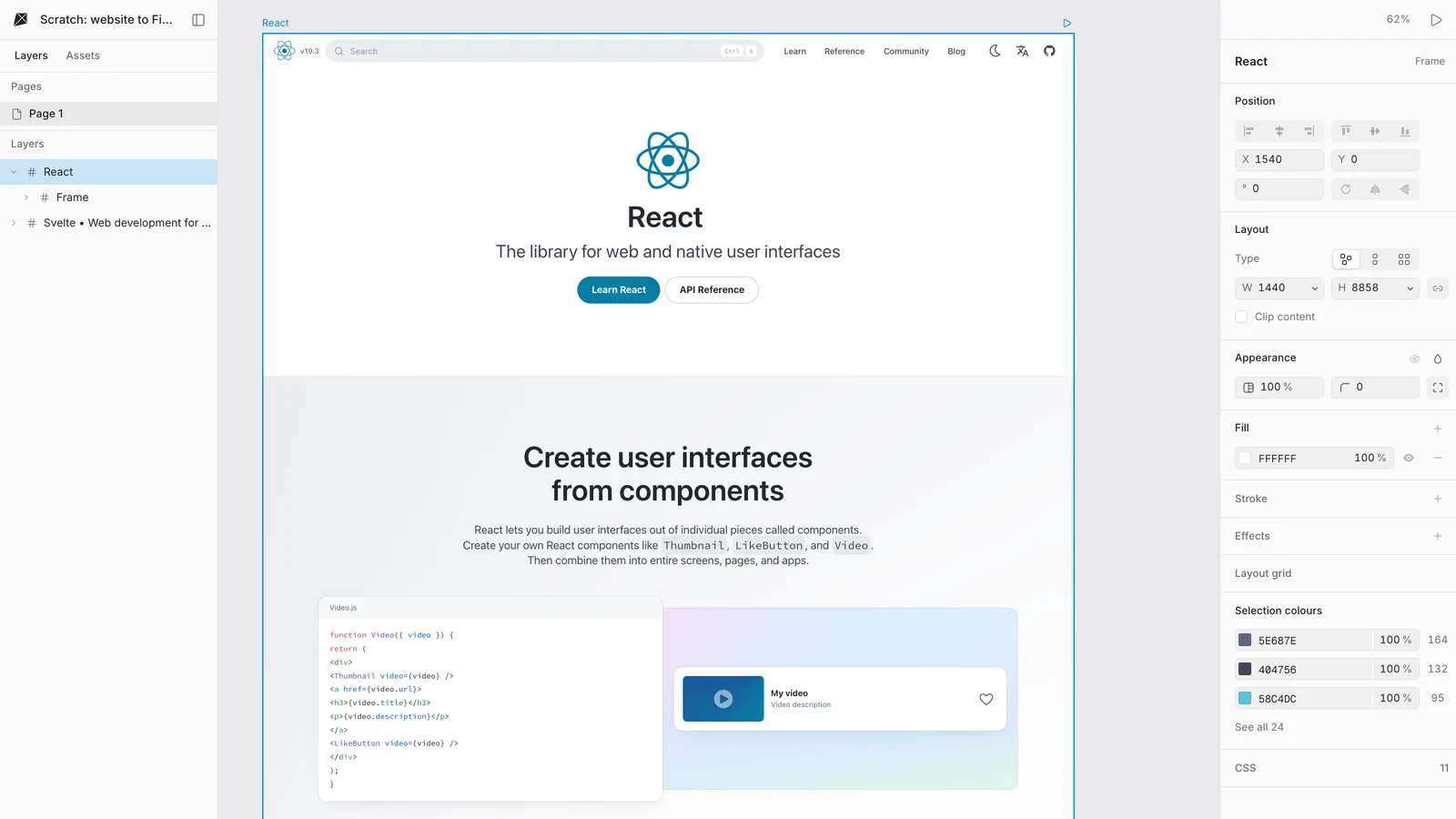
Em 17 de novembro de 2026, o Claude (Opus 5.5, no Claude Code, pelo conector hospedado do Kite) criou um arquivo do Kite novo e vazio e chamou o web_capture com https://react.dev/. Este é o resultado no editor do Kite, sem retoques:
| Medição | Resultado |
|---|---|
| Chamadas ao Kite para o react.dev | 2: um arquivo novo e um web_capture (a sessão também capturou o svelte.dev, abaixo, e olhou os dois) |
| web_capture, do envio à resposta | 14,0 segundos (uma execução com a mesma página em 14 de novembro, para o guia de clonagem do Kite, levou cerca de 45) |
| O que chegou | Um frame de 1.440 × 8.858, com 1.141 camadas e 37 imagens |
| Fontes | Source Code Pro (uma fonte do Google) desenhada como no site; as fontes Optimistic do próprio react.dev listadas como ausentes e desenhadas numa fonte substituta |
Um segundo site no mesmo arquivo não foi tão bem: o svelte.dev entrou como 213 camadas, com só 2 das imagens e o texto numa fonte substituta. O resultado varia de site para site, então revise a captura antes de levá-la adiante. O arquivo de teste foi arquivado depois.
O que o Copy to Figma entrega?
O Copy to Figma escreve a seleção na área de transferência no formato do próprio Figma, o mesmo que o Figma lê quando você copia entre arquivos dele. Para ver exatamente o que o Figma receberia, abrimos o arquivo do teste num navegador headless e escolhemos Copy to Figma no frame do react.dev. Depois capturamos a área de transferência e a decodificamos com o leitor de Figma do Kite:
- Velocidade e tamanho: 2,5 segundos do clique à área de transferência, 6.647.715 bytes com as imagens dentro, e o aviso “Copied — paste it in Figma”.
- Camadas: 1.310 no formato do Figma: 753 frames, 248 camadas de texto, 185 vetores, 88 elipses e 36 retângulos arredondados, num frame de 1.440 × 8.858 chamado React.
- Auto layout: 234 frames levam a configuração de auto layout do Figma, 156 na horizontal e 78 na vertical.
- Detalhes: 40 camadas preenchidas com imagem, 71 com degradê, 89 com sombra, 197 com cantos arredondados; as fontes vêm com o nome que têm no site, então o Figma precisa das fontes Optimistic do react.dev instaladas para mostrá-las.
Sendo claros: não colamos no Figma para esta página, então não podemos mostrar o resultado dentro de um arquivo do Figma. O Copy to Figma só aparece para quem pode baixar o arquivo, então, no navegador de teste, um visitante anônimo, demos essa permissão à página.
O que o html.to.design faz?
O html.to.design, da ‹div›RIOTS, é o mais instalado desses plugins, com 2,74 milhões de usuários na página dele no Figma, e ocupa dois dos três primeiros resultados do Google para “html to figma”. Ele importa uma URL, arquivos (“.html, .zip, .mhtml” e formatos de e-mail), HTML e CSS colados, ou uma captura da extensão de navegador dele, que alcança páginas com login, localhost e VPN. Também tem um servidor MCP, então um agente pode mandar URLs ou HTML para ele.
- Onde ele sai na frente: uma única importação pode criar frames em 1920, 1440, 1024, 768 e 390 px, no claro e no escuro (opções de importação). Ele pode criar estilos de texto, estilos de cor e variáveis locais a partir da página, transformar efeitos de hover em componentes com variantes e baixar as fontes que faltam (recursos).
- Quanto custa: 10 importações grátis, depois 10 por mês com uma conta grátis do ‹div›RIOTS ONE; o PRO custa $18 por usuário por mês, ou $12 no plano anual, com um teto de uso justo de 1.000 importações a cada 30 dias (plano PRO). Capturas pela extensão contam como importações.
- O que ele não faz: a página vai direto para o Figma, então editá-la com um agente ou com um time acontece lá, dentro dos planos do próprio Figma. O criador dele diz que os componentes do seu próprio design system “ainda não são usados”.
O Figma consegue importar um site sozinho?
Não só a partir de um endereço web, mas o Figma tem três caminhos próprios, cada um para um ponto de partida diferente:
- A extensão do Chrome do Figma captura uma página inteira, inclusive as partes com rolagem, ou um único elemento, e cola como camadas. O Figma diz que ela aplica “certas propriedades de auto layout, propriedades de fonte e variáveis (se disponíveis)” (ajuda do Figma), “ainda sem mapeamento de componentes e estilos”. Páginas com “muita animação em JavaScript, renderização em
<canvas>ou listas virtualizadas podem não ser convertidas direito” (telas com código). - O que a extensão vincula, e quem tem acesso: a vinculação de variáveis cobre preenchimentos, traços, raio dos cantos, padding, gap e opacidade nos frames, e cor, família, tamanho, peso, altura de linha e espaçamento entre letras no texto, quando já existe uma variável correspondente no arquivo ou numa biblioteca adicionada. A captura “é ativada automaticamente quando você entra numa conta de plano pago”, e a segunda página de ajuda lista só o Professional ou acima, embora o quadro de planos da primeira também inclua o Starter. Um assento Full do Professional custa $16 por mês (preços).
- html_to_figma, uma ferramenta do servidor MCP do Figma, transforma um documento HTML autocontido de até 50 MB em “camadas simples. Ela não usa seus componentes, bibliotecas ou variáveis”, e “links externos não são carregados”, então o CSS e as imagens precisam estar dentro do arquivo (página de ferramentas). Ela roda por meio de um agente de IA; os planos dela não são informados.
- generate_figma_design (o “code to canvas” do Figma, o mais perto de um “code to Figma”) captura um app web rodando como “camadas planas, sem conexão com suas bibliotecas”, no Starter ou acima, a partir de clientes como Claude Code, Codex e Cursor (guia do Figma). Ela fica isenta dos limites de leitura do MCP (limites de uso).
O Figma também tem as code layers: código ao vivo no canvas, que pode partir de uma página capturada. Elas estão em beta aberto e gastam créditos de IA. Eram grátis nos planos pagos até 4 de novembro de 2026, e esse período acabou (ajuda do Figma). Uma code layer é um protótipo rodando, não camadas editáveis, até você extrair designs dela.
Builder.io e outros plugins de HTML to Figma
- O Builder.io lista “Website to Figma” no plugin dele para o Figma e o chama de “conversor grátis de HTML para Figma” (blog do Builder). Ele importa uma URL, ou seções copiadas com a extensão do Chrome dele, inclusive páginas que pedem login; o auto layout está “em beta no momento”, e o blog fala em “80-90% de precisão”. “É preciso um assento do Figma”, com acesso de edição ao arquivo (documentação do plugin). A página de preços do Builder não menciona a importação.
- O HTML to Figma do Neil, primeiro resultado do Google para “html to figma” em 17 de novembro, aceita uma URL, um arquivo HTML ou código colado; é grátis por “alguns usos todo mês”, depois $20 por 12 meses, em pagamento único (o site dele).
- O Refore importa páginas capturadas com a extensão do Chrome dele: 2 importações grátis por semana, Pro a $9 por mês no plano anual, com renomeação de camadas por IA (refore.ai).
- O Codia Web2Figma importa uma URL ou um arquivo .html com “10 créditos grátis todo mês” (Codia); os preços pagos dele não carregaram quando verificamos.
Um screenshot pode virar um design no Figma?
Pode, mas só como palpite. Quando tudo o que você tem é uma imagem, uma IA precisa deduzir as camadas. O image.to.design reconstrói um screenshot com auto layout, texto editável e ícones, de um modo básico grátis, passando por modos com créditos, até o “Max (mais de 500 créditos)”. O criador dele diz que “você pode ter resultados diferentes a cada vez”. O Screenshot to Figma do Codia dá 5 créditos de IA grátis por mês. O image.to.design diz que “não consegue deduzir estados de hover, animações nem interações em JS”. Então, se a página está no ar, capture-a. O Kite e os importadores de HTML leem o texto, os tamanhos e as cores que o navegador usou.
Onde o caminho do Kite fica devendo
- Uma largura por captura. A captura de um agente tem 1.440 px de largura; o Kite Capture copia uma largura e um tema por vez. O html.to.design cria cinco larguras e os dois temas numa única importação.
- As fontes web da página nem sempre vêm junto. As do Google vêm; as outras aparecem como ausentes até você adicioná-las no Kite, e o Figma também precisa delas.
- Sem estilos, variáveis ou componentes no Figma. As cores chegam como valores fixos e os componentes como frames comuns; o html.to.design pode criar estilos e variáveis, e a extensão do Figma vincula as variáveis correspondentes.
- Os estados de hover não são mantidos. O Kite copia a página em repouso; o html.to.design transforma os hovers em variantes de componente.
- Dois saltos, não um. Se você só quer uma página no Figma, um plugin dentro do Figma economiza um passo.
- Agentes capturam páginas públicas. O web_capture abre uma página pelo endereço público; para uma página que pede login, use o Kite Capture no seu próprio navegador.
- Limites de tamanho e de acesso. Uma cópia do Kite Capture traz até 2.000 camadas, então copie uma página muito longa por seções, e o Copy to Figma só aparece para quem pode baixar o arquivo.
Qual usar?
Escolha o Kite quando a página é um ponto de partida que você, seu time ou seu agente de IA vão mudar antes de ficar pronta. Ele também serve quando você quer a página em código também, ou quando não quer o contador de importações de um plugin. Você começa de graça, e os frames vão para o Figma quando alguém precisar deles lá. A comparação geral entre Kite e Figma está em Kite vs Figma (em inglês), e como cada agente de IA chega ao Figma, em Claude e Figma.
Escolha o html.to.design quando você importa muitas páginas direto para o Figma em várias larguras, quer que ele crie os estilos e as variáveis, e vai pagar de $12 a $18 por mês depois das 10 importações. Escolha a extensão do Chrome do Figma quando seu time já paga o Figma e quer capturas que vinculem as variáveis que vocês já têm. Escolha uma ferramenta de screenshot só quando não há página para abrir.
Os planos do Kite, segundo os preços: o Free tem editores ilimitados, 3 arquivos e 100 ações de agente por dia; o Pro custa $20 por editor por mês, ou $16 no plano anual, com arquivos e ações de agente ilimitados. O caminho inverso, de um frame do Figma para código, está em Figma to code (em inglês).
Como verificamos
Metodologia: em 17 de novembro de 2026, lemos a página do plugin e a documentação do html.to.design, a central de ajuda, a documentação para desenvolvedores e a página de preços do Figma, o blog, a documentação do plugin e os preços do Builder.io, e as páginas do HTML to Figma do Neil, do Refore, do Codia e do image.to.design. As citações são palavras dos fornecedores; quando as páginas de um fornecedor divergem, dizemos isso, e quando uma página não diz algo, nós também não dizemos. A primeira página do Google para “html to figma” e cinco buscas relacionadas foi consultada no mesmo dia. O Claude Opus 5.5 fez a captura no Kite num arquivo de teste novo, arquivado depois; os tempos vêm do registro da sessão. A saída do Copy to Figma foi decodificada, não colada no Figma, e não testamos as outras ferramentas nós mesmos. Os preços estão em dólares americanos.
Perguntas
- Como converter HTML para Figma de graça?
- Abra a página no Chrome, copie com o Kite Capture (uma extensão grátis, sem conta) ou peça ao seu agente de IA que traga a página para um arquivo do Kite; depois escolha Copy to Figma e cole no Figma. O plano grátis do Kite tem 3 arquivos e 100 ações de agente por dia, e colar no Figma não exige nenhum plugin. O html.to.design é grátis por 10 importações, depois 10 por mês com uma conta grátis do ‹div›RIOTS ONE, e o Builder.io diz que a importação de sites dele é grátis.
- Como copiar um site para o Figma?
- Use uma ferramenta de captura. A extensão do Chrome do próprio Figma captura uma página como camadas editáveis nos planos pagos. O html.to.design e o Builder.io importam a partir de uma URL dentro de um plugin do Figma. Ou traga a página para o Kite pelo endereço e cole no Figma com o Copy to Figma. As ferramentas de captura leem a página do jeito que o navegador a desenha, uma largura por frame.
- Dá para importar HTML no Figma?
- Sim, com uma ferramenta. O html.to.design aceita arquivos .html, .zip e .mhtml, além de HTML e CSS colados. A ferramenta html_to_figma do Figma aceita um documento HTML autocontido de até 50 MB por meio de um agente de IA e devolve camadas simples. Com o Kite, sirva o arquivo localmente, abra no Chrome e copie com o Kite Capture, que lê as imagens no seu navegador; depois cole no Kite e de lá no Figma.
- Qual é o melhor plugin de HTML to Figma?
- O html.to.design tem mais opções de importação entre os plugins que lemos: importação por URL, por arquivo e pela extensão, 5 larguras predefinidas, temas claro e escuro, auto layout, estilos e variáveis, por $12 por mês no plano anual depois das importações grátis. A importação do Builder.io é grátis, com auto layout em beta. Se você quer editar a página com seu time e seus agentes de IA antes de ela chegar ao Figma, o Kite faz isso no plano grátis e depois entrega ao Figma com o Copy to Figma.
- O Figma consegue gerar HTML?
- Não como um arquivo HTML que você leva embora. O Figma copia trechos de código gerados automaticamente para CSS, iOS ou Android a partir de uma camada selecionada, e o Dev Mode, que exige um plano pago e um assento Full ou Dev, mostra o código de qualquer seleção. O Figma Sites publica um design como site no Professional ou acima, mas o Figma diz que "no momento não é possível exportar o código do seu site para publicar fora". No Kite, um frame colado do Figma sai como HTML, React ou Tailwind pelo menu do clique direito.
- Como converter uma imagem PNG para o Figma?
- Para ter camadas editáveis, use uma ferramenta de screenshot para Figma, como o image.to.design ou o Codia: elas deduzem camadas, texto e ícones a partir da imagem, e o image.to.design avisa que o resultado pode mudar a cada execução. Quando você tem a página no ar, capturar o HTML é mais exato, porque o texto, os tamanhos e as cores são lidos, e não adivinhados.