結論: HTML や公開中の Web サイトを編集できる Figma のレイヤーにするには、ブラウザが描いたとおりにページを読み取るツールでキャプチャします。Kite(kite.new)なら無料です。AI エージェントがアドレスでページを Kite のファイルに取り込むか、Kite Capture が Chrome でコピーします。そして Copy to Figma が Figma 独自の形式でクリップボードに載せるので、プラグインなしで、⌘V で Figma ファイルに貼り付けられます。
私たちのテストでは、react.dev が 14 秒で 1,141 個のレイヤーとして Kite に入り、Copy to Figma は 1,310 個のレイヤーをクリップボードに載せました。うち 234 個はオートレイアウト付きです。html.to.design は、私たちが読んだプラグインの中でインポートの選択肢がいちばん多く(無料インポート 10 回、その後は年払いで月 $12)、Figma 自身の Chrome 拡張機能は有料プランでページをキャプチャします。
要点
- Figma 自身のルートは、Chrome 拡張機能(有料プラン)と AI エージェント向けの二つの MCP ツールです。それ以外は Figma プラグインとそのブラウザ拡張機能か、Kite のように Figma のクリップボード形式を書き出すツールです。
- Kite のルートは無料です。Kite Capture はアカウント不要、Kite Free ではエージェントの操作が一日 100 回まで、Figma への貼り付けにはプラグインもインポート回数も要りません。
- キャプチャはエージェントに任せられます。web_capture の呼び出し一回で react.dev が 14.0 秒で入り、レイヤー 1,141 個と画像 37 枚になりました。
- Figma の中でできることが多いのは html.to.design です。5 種類の幅、ライトとダーク、スタイルとバリアブル、ホバー状態のコンポーネント化に対応し、無料インポートは 10 回、その後は無料アカウントで月 10 回です。
- スクリーンショットのツールは AI でレイヤーを推測します。ページを開けるなら、いつでも代わりに HTML をキャプチャしましょう。
HTML to Figma とは、Web ページの HTML と CSS を Figma のレイヤーに変えることです。ボックスはフレームに、テキストは打ち直せるテキストに、画像とベクターもそれぞれレイヤーにし、ページが flexbox を使っていた部分は、できればオートレイアウトにします。変換の質は、CSS の配置、タイポグラフィ、画像を、どれだけ忠実に Figma の対応する機能に置き換えられるかで決まります。だから同じページでも、ツールによって結果が違います。以下のベンダーに関する事実はすべて、2026年11月17日に各社のページで確認したもので、本文でリンクしています。このページは Kite が公開しており、Kite は比較するツールの一つです。Kite のルートの手順は Web サイトを複製する(英語)と Kite と Figma(英語)にあります。
HTML を Figma に変換するツールは?
ルートは七つあります。Google で「html to figma」と関連する五つの検索の最初のページに出るツール、Figma 自身のキャプチャツール、そしてこのページを公開している Kite です。何を受け取り、Figma に何が入り、いくらかかるかは次のとおりです。
| ツール | 受け取るもの | Figma に入るもの | 価格 |
|---|---|---|---|
| Kite、そのあと Copy to Figma | AI エージェントからの URL。Chrome で開いた任意のページ(Kite Capture)。サインインが必要なページやローカルのページも可 | クリップボード上(デコード結果):オートレイアウト付きのフレーム、テキスト、ベクター、画像、影。先に Kite で編集できる | 無料(ファイル 3 つ)。Pro は編集者一人あたり月額 $20。Figma プラグイン不要 |
| html.to.design(‹div›RIOTS) | URL、.html、.zip、.mhtml、貼り付けた HTML と CSS、ブラウザ拡張機能、MCP サーバー | フレーム、テキスト、画像。オプションでオートレイアウト、スタイル、バリアブル。ホバー状態はコンポーネントに | 無料インポート 10 回、その後は月 10 回。PRO は月 $18、年払いなら $12 |
| Figma の Chrome 拡張機能 | Chrome で開いたページまたは要素 | 編集できるレイヤー。「一部の」オートレイアウト、フォントのプロパティ、一致するバリアブル付き。コンポーネントやスタイルはなし | Figma の有料プラン(Professional の Full 席は月 $16)。Starter については Figma のページ同士で記述が食い違う |
| Figma MCP:html_to_figma、generate_figma_design | 最大 50 MB の自己完結型 HTML。AI エージェント経由で、動いている Web アプリ | 「プレーンなレイヤー」または「フラットなレイヤー」。手持ちのコンポーネントやライブラリは使われない | キャプチャは Starter 以上。html_to_figma のプランは記載なし |
| Builder.io のプラグイン | URL、または Chrome 拡張機能でコピーしたセクション | 「完全に編集可能な Figma デザイン」。オートレイアウトはベータ | ブログによると無料。編集権限のある Figma の席が必要 |
| その他のプラグイン:Neil's HTML to Figma、Refore、Codia Web2Figma | URL、ファイル、拡張機能でのキャプチャ | フレーム、テキスト、画像。オートレイアウトはツールによる(Refore はベータとしている) | 月に数回の無料利用(Neil)、週 2 回(Refore)、月 10 クレジット(Codia)。その後は有料 |
| スクリーンショットのツール:image.to.design、Codia | PNG、JPG、WebP の画像 | AI が推測したレイヤー:テキスト、図形、アイコン。実行ごとに結果が変わることがある | image.to.design:無料のベーシックモード、その後はクレジット(画像一枚あたり 2〜500+)。Codia:月 5 クレジットまで無料 |
Kite で Web サイトを Figma に変換するには?
Kite は、人と AI エージェントが同じファイルで作業するデザインツールです。だからページは Figma への途中で素通りするのではなく、あなたとチーム、エージェントが変更できるレイヤーとして届き、準備ができたら Figma に渡ります。入り口は二つ、出口は一つです。
- エージェントに頼む。 Claude、ChatGPT、Cursor、Codex、Gemini のいずれかを Kite に接続し、公開ページをアドレスで取り込むよう頼みます。Kite は幅 1,440 px のブラウザで表示されるとおりにページを開き、画像ごとレイヤーとしてファイルに入れます。
- または自分でコピーする。 Chrome に Kite Capture を追加してページを開き、⌥⇧K(Windows では Alt+Shift+K)を押して Whole page か Select a section を選び、Kite のファイルで ⌘V を押します。画像はブラウザの中で読み込まれるので、サインインが必要なページや自分のコンピューター上のページも、画像ごとコピーできます。拡張機能はアカウントもサーバーも使いません(Kite Capture のドキュメント、英語)。
- Figma に送る。 フレームを選んで右クリックし、Copy/Paste as → Copy to Figma を選んで、編集できる Figma ファイルで ⌘V を押します。
この途中の一歩こそが大事なところです。引き渡しの前に共同作業ができるからです。エージェントが複製のスタイルを変えたり、自社の文言に差し替えたり、セクションを加えたりでき、チームメイトはコメントできます。同じフレームは HTML、React、Tailwind としてもコピーできます。そして貼り付けは普通の貼り付けなので、Figma 側でプラグインのインポート回数が尽きることもありません(Kite Free 自体の上限、ファイル 3 つとエージェントの操作一日 100 回は適用されます)。
実際に計測:react.dev を Kite に取り込む
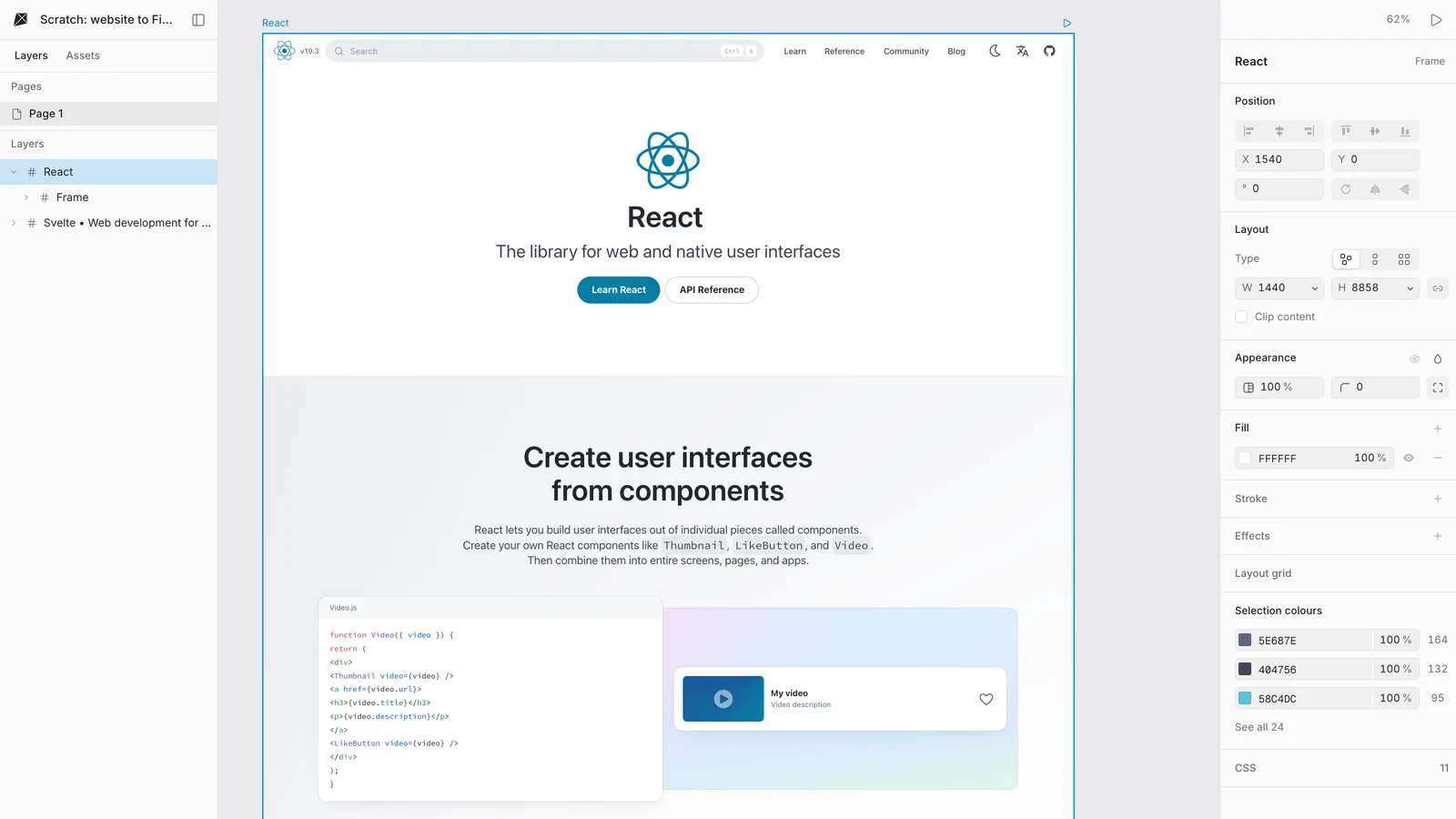
2026年11月17日、Claude(Opus 5.5、Claude Code から Kite のホスト型コネクタ経由)が新しい空の Kite ファイルをつくり、https://react.dev/ に対して web_capture を呼び出しました。手を加えていない、Kite のエディタでの結果がこちらです。
| 計測項目 | 結果 |
|---|---|
| react.dev のための Kite への呼び出し | 2 回:新しいファイルの作成が一回、web_capture が一回(このセッションでは下の svelte.dev もキャプチャし、両方を確認しました) |
| web_capture の送信から応答まで | 14.0 秒(Kite の複製ガイドのために11月14日に同じページで実行したときは約 45 秒) |
| 取り込まれたもの | フレーム一つ、1,440 × 8,858、レイヤー 1,141 個と画像 37 枚 |
| フォント | Source Code Pro(Google のフォント)はサイトどおりに表示。react.dev 独自の Optimistic フォントは欠落と表示され、代替フォントで描画 |
同じファイルに取り込んだ二つ目のサイトは、うまくいきませんでした。svelte.dev はレイヤー 213 個で入り、画像は 2 枚だけ、本文は代替フォントでした。結果はサイトによって変わるので、次に回す前にキャプチャを確認してください。テスト用のファイルはあとでアーカイブしました。
Copy to Figma では何が渡される?
Copy to Figma は、選択範囲を Figma 独自の形式でクリップボードに書き込みます。Figma のファイル間でコピーするときに Figma が読むのと同じ形式です。Figma が何を受け取るかを正確に確かめるため、テストのファイルをヘッドレスブラウザで開き、react.dev のフレームで Copy to Figma を選びました。そしてクリップボードの内容を取り出し、Kite の Figma リーダーでデコードしました。
- 速度とサイズ: クリックからクリップボードまで 2.5 秒、画像を含めて 6,647,715 バイトで、「Copied — paste it in Figma」というトースト通知が出ました。
- レイヤー: Figma の形式で 1,310 個。内訳はフレーム 753、テキストレイヤー 248、ベクター 185、楕円 88、角丸長方形 36 で、React という名前の 1,440 × 8,858 のフレーム一つに収まっています。
- オートレイアウト: 234 個のフレームに Figma のオートレイアウト設定が付いていて、横方向が 156、縦方向が 78 です。
- 細部: 画像で塗られたレイヤーが 40、グラデーションが 71、影付きが 89、角丸が 197。フォントはサイトどおりの名前なので、表示するには Figma 側に react.dev の Optimistic フォントが必要です。
はっきり書いておくと、このページのために Figma へ実際に貼り付けてはいないので、Figma ファイルの中での様子はお見せできません。Copy to Figma はファイルをダウンロードできる人にだけ表示されるため、匿名の訪問者であるテスト用ブラウザには、ページ側でその権限を与えました。
html.to.design でできることは?
‹div›RIOTS の html.to.design は、これらのプラグインの中でいちばんインストールされていて、Figma のページでのユーザー数は 2.74M、「html to figma」の Google 検索の上位三件のうち二件を占めています。URL、ファイル(「.html、.zip、.mhtml」とメール形式)、貼り付けた HTML と CSS、またはブラウザ拡張機能でのキャプチャを取り込めます。拡張機能は、サインインが必要なページ、localhost、VPN 内のページにも届きます。MCP サーバーもあるので、エージェントから URL や HTML を送ることもできます。
- 優れている点: 一回のインポートで 1920、1440、1024、768、390 px のフレームを、ライトとダークの両方でつくれます(インポートオプション)。ページからテキストスタイル、カラースタイル、ローカルバリアブルをつくり、ホバー効果をバリアント付きのコンポーネントにし、欠けているフォントをダウンロードすることもできます(機能)。
- 費用: 無料インポート 10 回、その後は無料の ‹div›RIOTS ONE アカウントで月 10 回。PRO はユーザー一人あたり月 $18、年払いなら $12 で、30 日あたり 1,000 回のフェアユース上限があります(PRO プラン)。拡張機能でのキャプチャもインポートとして数えられます。
- できないこと: ページは直接 Figma に入るので、エージェントやチームでの編集は Figma の中で、Figma のプランのもとで行うことになります。開発元によると、自分のデザインシステムのコンポーネントは「まだ使われません」。
Figma 自体で Web サイトをインポートできる?
Web アドレスだけからはできません。ただし Figma には、出発点ごとに異なる三つの独自ルートがあります。
- Figma の Chrome 拡張機能は、スクロールした部分も含めたページ全体か要素一つをキャプチャし、レイヤーとして貼り付けます。Figma によると「一部のオートレイアウトのプロパティ、フォントのプロパティ、バリアブル(ある場合)」が適用されます(Figma のヘルプ)が、「コンポーネントとスタイルの対応付けはまだありません」。「重い JavaScript アニメーション、
<canvas>による描画、仮想化されたリスト」を含むページは「きれいに変換されない場合があります」(コード化された画面)。 - 拡張機能が紐づけるものと、使える人: バリアブルの紐づけの対象は、フレームの塗り、線、角の半径、パディング、間隔、不透明度と、テキストの色、ファミリー、サイズ、ウェイト、行の高さ、文字間隔で、一致するバリアブルがファイルか追加したライブラリにすでにある場合に限ります。キャプチャは「有料プランにサインインすると自動的にオンになり」、二つ目のヘルプページは Professional 以上だけを挙げていますが、一つ目のページのプラン欄には Starter も載っています。Professional の Full 席は月 $16 です(料金)。
- html_to_figma は Figma の MCP サーバーのツールで、最大 50 MB の自己完結型 HTML ドキュメントを「プレーンなレイヤー。コンポーネント、ライブラリ、バリアブルは使いません」に変えます。「外部リンクは読み込まれない」ので、CSS と画像はファイルの中に入れておく必要があります(ツールのページ)。AI エージェントを通して動き、対象プランは記載されていません。
- generate_figma_design(Figma の「code to canvas」で、「code to Figma」にいちばん近いもの)は、動いている Web アプリを「フラットなレイヤー、ライブラリとのつながりなし」でキャプチャします。Starter 以上で、Claude Code、Codex、Cursor などのクライアントから使えます(Figma のガイド)。MCP の読み取り上限の対象外です(レート制限)。
Figma にはコードレイヤーもあります。キャンバス上の動くコードで、キャプチャしたページから始めることもできます。オープンベータで、AI クレジットを使います。有料プランでは2026年11月4日まで無料でしたが、その期間は終わっています(Figma のヘルプ)。コードレイヤーは、そこからデザインを抽出するまでは動くプロトタイプであって、編集できるレイヤーではありません。
Builder.io とその他の HTML to Figma プラグイン
- Builder.io は Figma プラグインに「Website to Figma」を載せ、「無料の HTML to Figma コンバーター」と呼んでいます(Builder のブログ)。URL、または Chrome 拡張機能でコピーしたセクションを取り込め、サインインが必要なページも対象です。オートレイアウトは「現在ベータ」で、ブログは「80〜90% の精度」をうたっています。「Figma の席が必要」で、ファイルの編集権限も要ります(プラグインのドキュメント)。Builder の料金ページにはこのインポートの記載がありません。
- HTML to Figma by Neil は、11月17日の時点で「html to figma」の Google 検索のトップでした。URL、HTML ファイル、貼り付けたコードを受け付け、「毎月数回」までは無料、その後は 12 か月分 $20 の一回払いです(サイト)。
- Refore は、Chrome 拡張機能でキャプチャしたページを取り込みます。無料インポートは週 2 回、Pro は年払いで月 $9 で、AI によるレイヤー名の変更が付きます(refore.ai)。
- Codia Web2Figma は URL か .html ファイルを取り込み、「毎月 10 回分の無料クレジット」があります(Codia)。有料プランの価格は、確認したときに読み込まれませんでした。
スクリーンショットから Figma のデザインにできる?
できますが、推測にすぎません。手元に画像しかないときは、AI がレイヤーを割り出す必要があります。image.to.design はスクリーンショットを、オートレイアウト、編集できるテキスト、アイコン付きで組み直します。無料のベーシックモードから、クレジットを使うモード、「Max(500+ クレジット)」まであります。開発元は「毎回違う結果になることがあります」としています。Codia の Screenshot to Figma は月 5 回分の無料 AI クレジットがあります。image.to.design は「ホバー状態、アニメーション、JS のインタラクションは推測できない」としています。だから、ページが公開されているならキャプチャしましょう。Kite と HTML インポーターは、ブラウザが使ったテキスト、サイズ、色を読み取ります。
Kite のルートの弱点
- キャプチャ一回につき幅は一つ。 エージェントのキャプチャは幅 1,440 px で、Kite Capture は一度に一つの幅と一つのテーマをコピーします。html.to.design は一回のインポートで五つの幅と両方のテーマをつくります。
- ページ独自の Web フォントは、いつも一緒に来るとは限りません。 Google Fonts は来ますが、それ以外は Kite で追加するまで欠落と表示され、Figma 側にも必要です。
- Figma ではスタイル、バリアブル、コンポーネントになりません。 色はただの値として、コンポーネントは普通のフレームとして届きます。html.to.design はスタイルとバリアブルをつくれ、Figma の拡張機能は一致するバリアブルを紐づけます。
- ホバー状態は残りません。 Kite は静止状態のページをコピーします。html.to.design はホバーをコンポーネントのバリアントにします。
- 一歩ではなく二歩。 ページを Figma に入れたいだけなら、Figma の中のプラグインのほうが一手順短くて済みます。
- エージェントがキャプチャするのは公開ページです。 web_capture は公開アドレスでページを開きます。サインインが必要なページには、自分のブラウザで Kite Capture を使ってください。
- サイズとアクセスの上限。 Kite Capture は一回のコピーで最大 2,000 レイヤーまでなので、とても長いページはセクションごとにコピーしてください。また Copy to Figma は、ファイルをダウンロードできる人にだけ表示されます。
どれを使うべき?
Kite を選ぶのは、ページが出発点で、あなたやチーム、AI エージェントが仕上げる前に変更する場合です。ページをコードとしても使いたい場合や、プラグインのインポート回数を気にしたくない場合にも向いています。無料で始められ、フレームは誰かが Figma で必要になったときにいつでも Figma に送れます。Kite と Figma の全体的な比較は Kite と Figma の比較(英語)に、各 AI エージェントが Figma とどう連携するかは Claude と Figma の連携にまとめています。
html.to.design を選ぶのは、多くのページを複数の幅で直接 Figma にインポートし、スタイルとバリアブルを自動でつくってほしく、10 回を超えたら月 $12〜$18 を払える場合です。Figma の Chrome 拡張機能を選ぶのは、チームがすでに Figma に支払っていて、既存のバリアブルに紐づくキャプチャがほしい場合です。スクリーンショットのツールを選ぶのは、開けるページがないときだけにしましょう。
Kite のプランは、料金ページによると次のとおりです。Free は編集者が無制限、ファイル 3 つ、エージェントの操作は一日 100 回まで。Pro は編集者一人あたり月額 $20、年払いなら $16 で、ファイルもエージェントの操作も無制限です。逆方向、つまり Figma のフレームからコードへの変換は Figma からコードへ(英語)にあります。
確認方法
調査方法:2026年11月17日に、html.to.design のプラグインページとドキュメント、Figma のヘルプセンター、開発者向けドキュメント、料金ページ、Builder.io のブログ、プラグインのドキュメントと料金、そして Neil's HTML to Figma、Refore、Codia、image.to.design のページを読みました。引用は各社の言葉で、同じ会社のページ同士で記述が食い違う場合はそう書き、ページに書かれていないことは私たちも書いていません。「html to figma」と関連する五つの検索の Google の最初のページも、同じ日に取得しました。Kite のキャプチャは Claude Opus 5.5 が新しいテスト用ファイルで実行し、ファイルはあとでアーカイブしました。時間はセッションのログによります。Copy to Figma の出力はデコードしたもので Figma には貼り付けておらず、ほかのツールは私たち自身では実行していません。価格は米ドルです。
よくある質問
- HTML を無料で Figma に変換するには?
- Chrome でページを開き、Kite Capture(アカウント不要の無料拡張機能)でコピーするか、AI エージェントに頼んで Kite のファイルに取り込みます。そのあと Copy to Figma を選び、Figma に貼り付けます。Kite の無料プランはファイル 3 つ、エージェントの操作は一日 100 回までで、Figma への貼り付けにプラグインは要りません。html.to.design は 10 回のインポートまで無料で、その後は無料の ‹div›RIOTS ONE アカウントで月 10 回まで。Builder.io は自社の Web サイトのインポートを無料としています。
- Web サイトを Figma にコピーするには?
- キャプチャツールを使います。Figma 自身の Chrome 拡張機能は、有料プランでページを編集できるレイヤーとして取り込みます。html.to.design と Builder.io は、Figma プラグインの中で URL から取り込みます。あるいは、ページをアドレスで Kite に取り込み、Copy to Figma で Figma に貼り付けます。キャプチャツールはブラウザが描いたとおりにページを読み取り、フレーム一つにつき幅は一つです。
- HTML は Figma にインポートできますか?
- はい、ツールを使えばできます。html.to.design は .html、.zip、.mhtml のファイルと、貼り付けた HTML と CSS を受け付けます。Figma の html_to_figma ツールは、AI エージェントを通して最大 50 MB の自己完結型 HTML ドキュメントを受け取り、ただのレイヤーを返します。Kite では、ファイルをローカルで配信して Chrome で開き、Kite Capture でコピーします。画像はブラウザの中で読み込まれます。そのあと Kite に貼り付け、さらに Figma に貼り付けます。
- いちばんおすすめの HTML to Figma プラグインは?
- 私たちが読んだプラグインの中で、インポートの選択肢がいちばん多いのは html.to.design です。URL、ファイル、拡張機能からのインポート、5 種類のプリセット幅、ライトとダークのテーマ、オートレイアウト、スタイルとバリアブルに対応し、無料インポートのあとは年払いで月 $12 です。Builder.io のインポートは無料で、オートレイアウトはベータです。Figma に渡す前にチームや AI エージェントとページを編集したいなら、Kite の無料プランでそれができ、Copy to Figma で Figma に渡せます。
- Figma から HTML を出力できますか?
- 持ち出せる HTML ファイルとしてはできません。Figma は選んだレイヤーから CSS、iOS、Android 向けの自動生成コードスニペットをコピーでき、有料プランと Full 席または Dev 席が必要な Dev Mode では、どの選択範囲のコードも表示されます。Figma Sites は Professional 以上でデザインを Web サイトとして公開できますが、Figma は「外部で公開するためにサイトのコードを書き出すことは現在できません」としています。Kite では、Figma から貼り付けたフレームを、右クリックメニューから HTML、React、Tailwind としてコピーできます。
- PNG 画像を Figma のデザインに変換するには?
- 編集できるレイヤーにするには、image.to.design や Codia のような、スクリーンショットを Figma にするツールを使います。画像からレイヤー、テキスト、アイコンを推測するもので、image.to.design は実行するたびに結果が変わることがあると注意しています。動いているページがあるなら、その HTML をキャプチャするほうが正確です。テキスト、サイズ、色を推測ではなく読み取るからです。