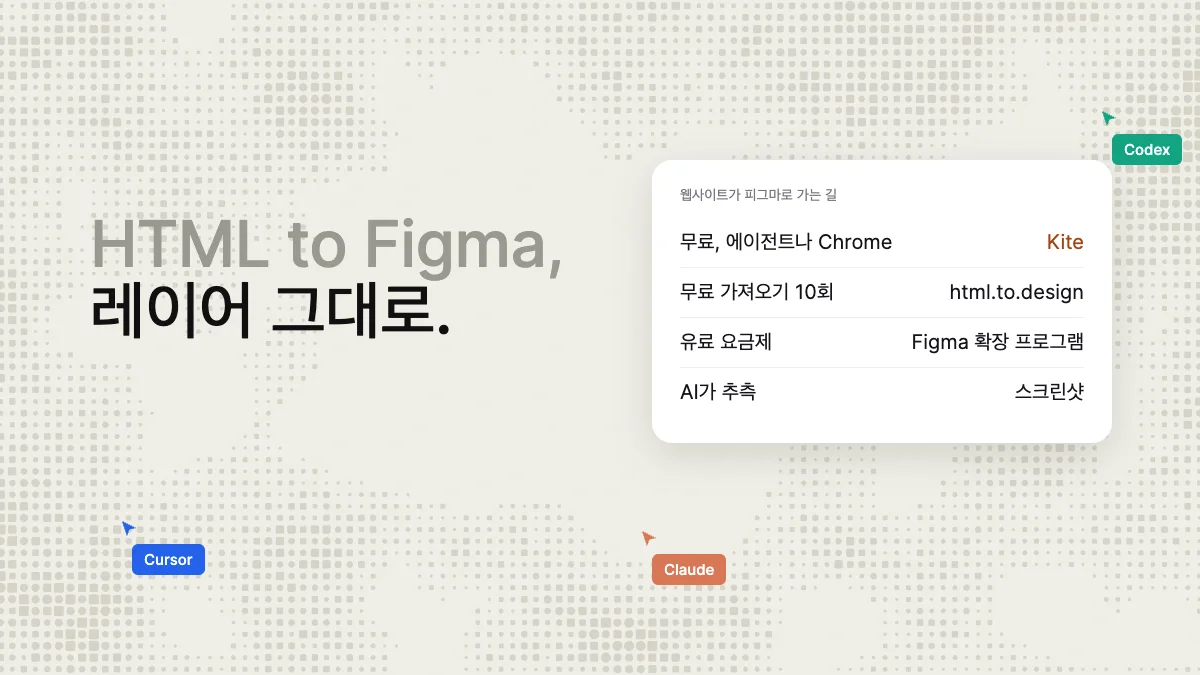
한 줄 답변: HTML이나 실제 웹사이트를 편집 가능한 피그마 레이어로 바꾸려면, 브라우저가 그린 그대로 페이지를 읽는 툴로 캡처하세요. Kite (kite.new)는 이걸 무료로 해요. AI 에이전트가 주소로 페이지를 Kite 파일에 가져오거나, Kite Capture가 Chrome에서 복사해요. 그다음 Copy to Figma가 피그마 고유 형식으로 클립보드에 담아 주니, 플러그인 없이 ⌘V로 피그마 파일에 붙여 넣으면 돼요.
저희 테스트에서 react.dev는 14초 만에 레이어 1,141개로 Kite에 들어왔고, Copy to Figma는 레이어 1,310개를 클립보드에 담았어요. 그중 234개는 오토 레이아웃이에요. html.to.design은 저희가 읽은 플러그인 중 가져오기 옵션이 가장 많고(무료 가져오기 10회, 이후 연간 결제 시 월 $12), 피그마 자체 Chrome 확장 프로그램은 유료 요금제에서 페이지를 캡처해요.
핵심 정리
- 피그마 자체 방법은 Chrome 확장 프로그램(유료 요금제)과 AI 에이전트용 MCP 도구 두 개예요. 나머지는 피그마 플러그인과 그 브라우저 확장 프로그램, 또는 Kite처럼 피그마의 클립보드 형식을 쓰는 툴이에요.
- Kite 방법은 무료예요. Kite Capture는 계정이 필요 없고, Kite Free는 하루 100회의 에이전트 작업을 주며, 피그마에 붙여 넣을 때 플러그인도 가져오기 횟수도 필요 없어요.
- 캡처는 에이전트가 할 수 있어요. web_capture 호출 한 번으로 react.dev가 14.0초 만에 레이어 1,141개와 이미지 37개로 들어왔어요.
- 피그마 안에서 더 많은 걸 하는 건 html.to.design이에요. 너비 5가지, 라이트와 다크, 스타일과 변수, 호버 상태를 컴포넌트로 만들어 주고, 무료 가져오기 10회 이후에는 무료 계정으로 월 10회예요.
- 스크린샷 툴은 AI로 레이어를 추측해요. 페이지를 열 수 있다면 언제든 HTML을 캡처하세요.
HTML to Figma는 웹 페이지의 HTML과 CSS를 피그마 레이어로 바꾸는 걸 말해요. 박스는 프레임으로, 텍스트는 다시 입력할 수 있는 텍스트로, 이미지와 벡터도 각각 레이어로 바꾸고, 페이지가 flexbox를 쓴 곳은 가능하면 오토 레이아웃으로 바꿔요. 변환 품질은 툴이 CSS 위치, 타이포그래피, 이미지를 피그마의 대응 기능으로 얼마나 충실하게 옮기느냐에 달려 있어서, 같은 페이지라도 툴마다 결과가 달라요. 아래의 벤더 관련 사실은 모두 2026년 11월 17일에 각 회사 페이지에서 읽었고, 본문에 링크를 걸었어요. 이 페이지는 Kite가 만들었고, Kite는 여기서 비교하는 툴 중 하나예요. Kite 방법의 단계는 웹사이트 복제하기(영어)와 Kite와 피그마(영어)에 있어요.
HTML을 피그마로 바꿔 주는 툴은?
방법은 일곱 가지예요. 구글에서 “html to figma”와 관련 검색어 다섯 개의 첫 페이지에 나오는 툴, 피그마 자체 캡처 도구, 그리고 이 페이지를 만든 Kite예요. 무엇을 받고, 피그마에 무엇이 들어가고, 비용이 얼마인지 정리하면 이래요:
| 툴 | 받는 것 | 피그마에 들어가는 것 | 가격 |
|---|---|---|---|
| Kite, 그다음 Copy to Figma | AI 에이전트가 주는 URL, Chrome에서 연 아무 페이지(Kite Capture). 로그인이 필요한 페이지와 로컬 페이지도 포함 | 클립보드에(디코딩 결과): 오토 레이아웃이 있는 프레임, 텍스트, 벡터, 이미지, 그림자. 먼저 Kite에서 편집 가능 | 무료(파일 3개). Pro는 편집자당 월 $20. 피그마 플러그인 불필요 |
| html.to.design (‹div›RIOTS) | URL, .html, .zip, .mhtml, 붙여 넣은 HTML과 CSS, 브라우저 확장 프로그램, MCP 서버 | 프레임, 텍스트, 이미지. 선택적으로 오토 레이아웃, 스타일, 변수. 호버 상태는 컴포넌트로 | 무료 가져오기 10회, 이후 월 10회. PRO는 월 $18, 연간 결제 시 $12 |
| 피그마 Chrome 확장 프로그램 | Chrome에서 연 페이지나 요소 | 편집 가능한 레이어. “일부” 오토 레이아웃, 글꼴 속성, 일치하는 변수 적용. 컴포넌트나 스타일은 없음 | 피그마 유료 요금제(Professional Full 좌석 월 $16). Starter는 피그마 페이지마다 설명이 다름 |
| Figma MCP: html_to_figma, generate_figma_design | 최대 50 MB의 독립형 HTML. AI 에이전트를 통해, 실행 중인 웹 앱 | “일반 레이어” 또는 “평면 레이어”. 내 컴포넌트나 라이브러리는 쓰지 않음 | 캡처는 Starter부터. html_to_figma의 요금제는 명시 안 됨 |
| Builder.io 플러그인 | URL, 또는 Chrome 확장 프로그램으로 복사한 섹션 | “완전히 편집 가능한 피그마 디자인”. 오토 레이아웃은 베타 | 블로그 기준 무료. 편집 권한이 있는 피그마 좌석 필요 |
| 그 밖의 플러그인: Neil's HTML to Figma, Refore, Codia Web2Figma | URL, 파일, 확장 프로그램 캡처 | 프레임, 텍스트, 이미지. 오토 레이아웃은 툴마다 다름(Refore는 베타라고 밝힘) | 월 몇 번 무료(Neil), 주 2회(Refore), 월 10크레딧(Codia). 이후 유료 |
| 스크린샷 툴: image.to.design, Codia | PNG, JPG, WebP 이미지 | AI가 추측한 레이어: 텍스트, 도형, 아이콘. 실행마다 결과가 다를 수 있음 | image.to.design: 무료 기본 모드, 이후 크레딧(이미지 한 장에 2~500+). Codia: 월 5크레딧 무료 |
Kite로 웹사이트를 피그마로 옮기는 방법은?
Kite는 사람과 AI 에이전트가 같은 파일에서 일하는 디자인 툴이에요. 그래서 페이지가 피그마로 가는 길에 그냥 지나가지 않고, 나와 팀, 에이전트가 바꿀 수 있는 레이어로 도착하고, 준비되면 피그마로 넘어가요. 들어오는 길은 두 가지, 나가는 길은 하나예요:
- 에이전트에게 맡기세요. Claude, ChatGPT, Cursor, Codex, Gemini 중 하나를 Kite에 연결하고, 공개 페이지를 주소로 가져오라고 하세요. Kite는 너비 1,440 px 브라우저가 보여 주는 그대로 페이지를 열어, 이미지까지 레이어로 파일에 넣어요.
- 아니면 직접 복사하세요. Chrome에 Kite Capture를 추가하고 페이지를 연 뒤 ⌥⇧K(Windows에서는 Alt+Shift+K)를 누르고, Whole page나 Select a section을 고른 다음 Kite 파일에서 ⌘V를 누르세요. 이미지는 브라우저 안에서 읽어 오기 때문에, 로그인이 필요한 페이지나 내 컴퓨터에 있는 페이지도 이미지까지 복사돼요. 확장 프로그램은 계정도 서버도 쓰지 않아요(Kite Capture 문서, 영어).
- 피그마로 보내세요. 프레임을 선택하고 오른쪽 클릭한 뒤 Copy/Paste as → Copy to Figma를 고르고, 편집 권한이 있는 피그마 파일에서 ⌘V를 누르세요.
이 중간 단계가 핵심이에요. 넘기기 전에 협업이 일어나니까요. 에이전트가 복제본의 스타일을 바꾸거나, 우리 문구로 바꾸거나, 섹션을 추가할 수 있고, 팀원은 댓글을 달 수 있어요. 같은 프레임은 HTML, React, Tailwind로도 복사돼요. 그리고 붙여 넣기는 평범한 붙여 넣기라서, 피그마 쪽에서 플러그인 가져오기 횟수가 바닥날 일도 없어요(Kite Free 자체 한도인 파일 3개, 하루 100회의 에이전트 작업은 적용돼요).
실측 테스트: react.dev를 Kite로
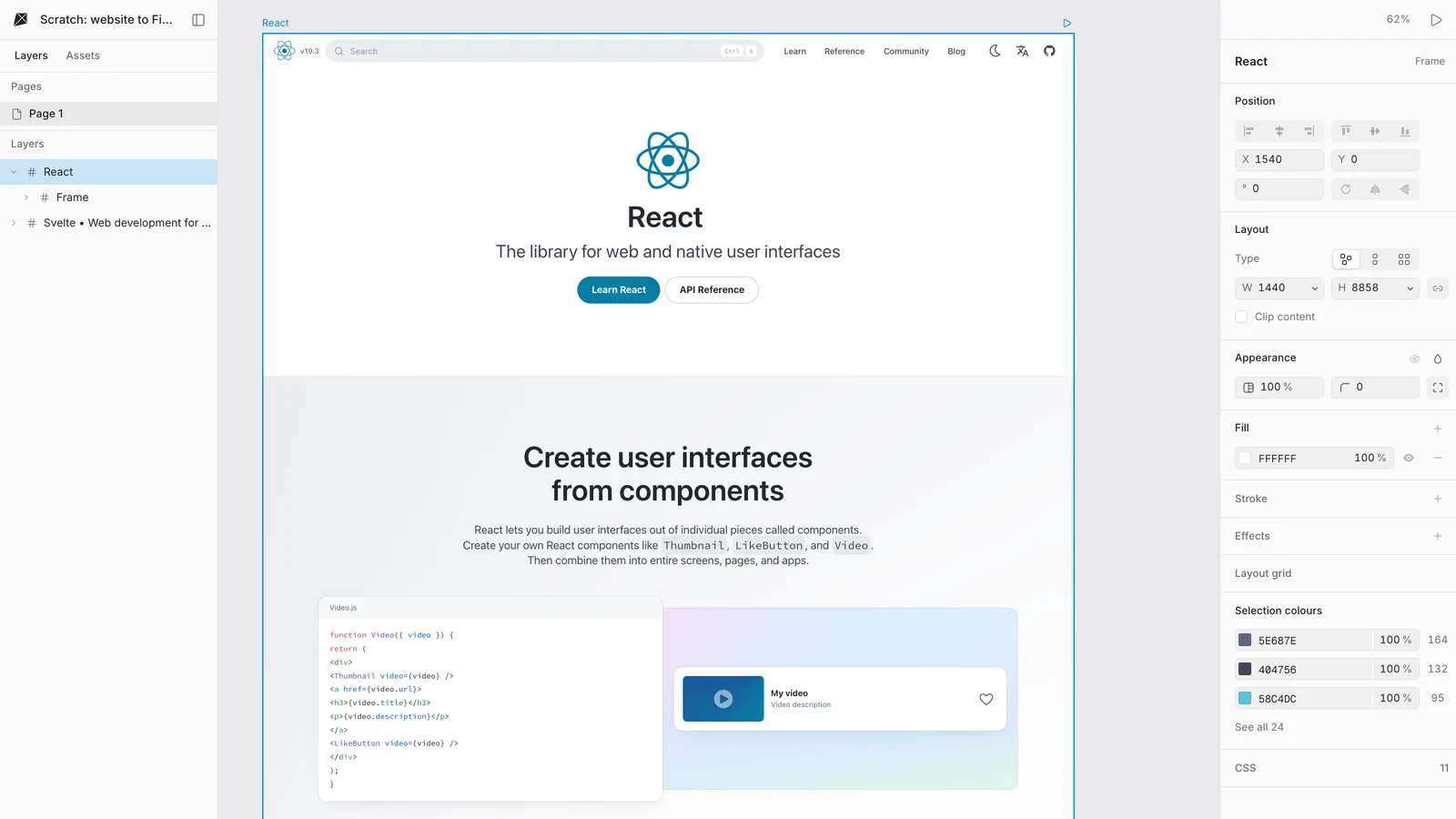
2026년 11월 17일, Claude(Opus 5.5, Claude Code에서 Kite의 호스팅 커넥터로)가 새 빈 Kite 파일을 만들고 https://react.dev/ 에 web_capture를 호출했어요. 손대지 않은 Kite 에디터 속 결과는 이래요:
| 측정 항목 | 결과 |
|---|---|
| react.dev를 위한 Kite 호출 | 2번: 새 파일 하나, web_capture 하나(이 세션은 아래의 svelte.dev도 캡처했고, 둘 다 확인했어요) |
| web_capture, 보내서 답변까지 | 14.0초(Kite의 복제 가이드를 위해 11월 14일에 같은 페이지를 실행했을 때는 약 45초) |
| 들어온 것 | 프레임 하나, 1,440 × 8,858, 레이어 1,141개와 이미지 37개 |
| 글꼴 | Source Code Pro(구글 글꼴)는 사이트 그대로 표시. react.dev 자체 글꼴인 Optimistic은 누락으로 표시되고 대체 글꼴로 그려짐 |
같은 파일에 가져온 두 번째 사이트는 잘 되지 않았어요. svelte.dev는 레이어 213개로 들어왔는데, 이미지는 2개뿐이었고 본문은 대체 글꼴이었어요. 결과는 사이트마다 다르니, 다음 단계로 넘기기 전에 캡처를 살펴보세요. 테스트 파일은 끝난 뒤 보관 처리했어요.
Copy to Figma는 무엇을 넘겨주나요?
Copy to Figma는 선택한 것을 피그마 고유 형식으로 클립보드에 써요. 피그마가 자기 파일끼리 복사할 때 읽는 바로 그 형식이에요. 피그마가 정확히 무엇을 받는지 보려고, 테스트 파일을 헤드리스 브라우저에서 열고 react.dev 프레임에서 Copy to Figma를 골랐어요. 그다음 클립보드 내용을 잡아서 Kite의 피그마 리더로 디코딩했어요:
- 속도와 크기: 클릭부터 클립보드까지 2.5초, 이미지를 포함해 6,647,715바이트였고, “Copied — paste it in Figma” 토스트가 떴어요.
- 레이어: 피그마 형식으로 1,310개. 프레임 753개, 텍스트 레이어 248개, 벡터 185개, 타원 88개, 둥근 사각형 36개이고, React라는 이름의 1,440 × 8,858 프레임 하나에 들어 있어요.
- 오토 레이아웃: 프레임 234개에 피그마의 오토 레이아웃 설정이 있고, 가로 156개, 세로 78개예요.
- 세부 사항: 이미지로 채운 레이어 40개, 그라디언트 71개, 그림자 89개, 둥근 모서리 197개. 글꼴 이름은 사이트 그대로라서, 피그마에서 보려면 react.dev의 Optimistic 글꼴이 설치되어 있어야 해요.
솔직히 말하면, 이 페이지를 위해 피그마에 붙여 넣어 보지는 않았기 때문에 피그마 파일 안의 모습은 보여 드릴 수 없어요. Copy to Figma는 파일을 다운로드할 수 있는 사람에게만 보이기 때문에, 익명 방문자인 테스트 브라우저에는 페이지에서 그 권한을 줬어요.
html.to.design은 무엇을 하나요?
‹div›RIOTS의 html.to.design은 이 플러그인들 중 설치가 가장 많아서 피그마 페이지 기준 사용자가 2.74M명이고, “html to figma” 구글 검색 상위 세 개 중 두 개를 차지해요. URL, 파일(“.html, .zip, .mhtml”과 이메일 형식), 붙여 넣은 HTML과 CSS, 또는 브라우저 확장 프로그램으로 캡처한 것을 가져오고, 확장 프로그램은 로그인이 필요한 페이지, localhost, VPN 안의 페이지에도 닿아요. MCP 서버도 있어서 에이전트가 URL이나 HTML을 보낼 수 있어요.
- 앞서는 점: 가져오기 한 번으로 1920, 1440, 1024, 768, 390 px 프레임을 라이트와 다크로 만들 수 있어요(가져오기 옵션). 페이지에서 텍스트 스타일, 색상 스타일, 로컬 변수를 만들고, 호버 효과를 배리언트가 있는 컴포넌트로 바꾸고, 빠진 글꼴을 내려받을 수도 있어요(기능).
- 비용: 무료 가져오기 10회, 이후 무료 ‹div›RIOTS ONE 계정으로 월 10회. PRO는 사용자당 월 $18, 연간 결제 시 $12이고, 30일에 1,000회의 공정 사용 한도가 있어요(PRO 요금제). 확장 프로그램 캡처도 가져오기 횟수에 포함돼요.
- 하지 않는 것: 페이지가 바로 피그마로 들어가기 때문에, 에이전트나 팀과의 편집은 피그마 안에서 피그마 요금제로 하게 돼요. 개발사는 내 디자인 시스템의 컴포넌트가 “아직 사용되지 않는다”고 밝혀요.
피그마가 직접 웹사이트를 가져올 수 있나요?
웹 주소만으로는 안 돼요. 하지만 피그마에는 출발점마다 다른, 자체 방법이 세 가지 있어요:
- 피그마 Chrome 확장 프로그램은 스크롤한 부분까지 포함한 페이지 전체나 요소 하나를 캡처해 레이어로 붙여 넣어요. 피그마는 “일부 오토 레이아웃 속성, 글꼴 속성, 변수(있는 경우)”를 적용한다고 하지만(피그마 도움말), “컴포넌트와 스타일 매핑은 아직 없다”고 해요. “무거운 JavaScript 애니메이션,
<canvas>렌더링, 가상화된 목록”이 있는 페이지는 “깔끔하게 변환되지 않을 수 있다”고 해요(코드로 만든 화면). - 확장 프로그램이 연결하는 것과 쓸 수 있는 사람: 변수 연결은 프레임의 채우기, 선, 모서리 반경, 패딩, 간격, 불투명도와 텍스트의 색상, 패밀리, 크기, 굵기, 줄 높이, 자간에 적용되고, 일치하는 변수가 파일이나 추가한 라이브러리에 이미 있을 때만 돼요. 캡처는 “유료 요금제로 로그인하면 자동으로 켜지고”, 두 번째 도움말 페이지는 Professional 이상만 적었지만, 첫 번째 페이지의 요금제 상자에는 Starter도 있어요. Professional Full 좌석은 월 $16이에요(요금).
- html_to_figma는 피그마 MCP 서버의 도구로, 최대 50 MB의 독립형 HTML 문서를 “일반 레이어. 내 컴포넌트, 라이브러리, 변수는 쓰지 않음”으로 바꿔요. “외부 링크는 불러오지 않아서” CSS와 이미지가 파일 안에 있어야 해요(도구 페이지). AI 에이전트를 통해 돌아가고, 요금제는 명시되어 있지 않아요.
- generate_figma_design(피그마의 “code to canvas”로, “code to Figma”에 가장 가까운 것)은 실행 중인 웹 앱을 “평면 레이어, 라이브러리와 연결 없이” 캡처해요. Starter 이상에서 Claude Code, Codex, Cursor 같은 클라이언트로 쓸 수 있어요(피그마 가이드). MCP 읽기 한도에서는 제외돼요(사용 한도).
피그마에는 코드 레이어도 있어요. 캔버스 위에서 실행되는 코드로, 캡처한 페이지에서 시작할 수도 있어요. 공개 베타이고 AI 크레딧을 써요. 유료 요금제에서는 2026년 11월 4일까지 무료였고, 그 기간은 끝났어요(피그마 도움말). 코드 레이어는 거기서 디자인을 추출하기 전까지는 실행되는 프로토타입이지, 편집 가능한 레이어가 아니에요.
Builder.io와 그 밖의 HTML to Figma 플러그인
- Builder.io는 피그마 플러그인에 “Website to Figma”를 넣고, 이를 “무료 HTML to Figma 변환기”라고 불러요(Builder 블로그). URL이나 Chrome 확장 프로그램으로 복사한 섹션을 가져오고, 로그인이 필요한 페이지도 돼요. 오토 레이아웃은 “현재 베타”이고, 블로그는 “80~90% 정확도”를 내세워요. “피그마 좌석이 필요”하고 파일 편집 권한도 있어야 해요(플러그인 문서). Builder의 요금 페이지에는 이 가져오기 기능이 나오지 않아요.
- HTML to Figma by Neil은 11월 17일 기준 “html to figma” 구글 검색 첫 번째 결과였어요. URL, HTML 파일, 붙여 넣은 코드를 받고, “매달 몇 번”은 무료이며, 이후에는 12개월에 $20를 한 번 결제해요(사이트).
- Refore는 Chrome 확장 프로그램으로 캡처한 페이지를 가져와요. 무료 가져오기는 주 2회, Pro는 연간 결제 시 월 $9이고, AI로 레이어 이름을 바꿔 줘요(refore.ai).
- Codia Web2Figma는 URL이나 .html 파일을 가져오고 “매달 무료 크레딧 10개”를 줘요(Codia). 유료 가격은 저희가 확인할 때 불러와지지 않았어요.
스크린샷을 피그마 디자인으로 바꿀 수 있나요?
네, 하지만 추측일 뿐이에요. 가진 게 이미지뿐이라면 AI가 레이어를 알아내야 해요. image.to.design은 스크린샷을 오토 레이아웃, 편집 가능한 텍스트, 아이콘으로 다시 만들어요. 무료 기본 모드부터 크레딧 모드, “Max(500+ 크레딧)”까지 있어요. 개발사는 “매번 다른 결과가 나올 수 있다”고 해요. Codia의 Screenshot to Figma는 월 5개의 무료 AI 크레딧을 줘요. image.to.design은 “호버 상태, 애니메이션, JS 인터랙션은 추론할 수 없다”고 밝혀요. 그러니 페이지가 살아 있다면 캡처하세요. Kite와 HTML 가져오기 툴은 브라우저가 쓴 텍스트, 크기, 색상을 그대로 읽어요.
Kite 방법의 한계
- 캡처 한 번에 너비 하나. 에이전트의 캡처는 너비 1,440 px이고, Kite Capture는 한 번에 너비 하나, 테마 하나를 복사해요. html.to.design은 가져오기 한 번으로 너비 다섯 개와 두 테마를 만들어요.
- 페이지 자체 웹 글꼴이 늘 함께 오지는 않아요. 구글 글꼴은 오지만, 나머지는 Kite에서 추가할 때까지 누락으로 표시되고, 피그마에도 있어야 해요.
- 피그마에서 스타일, 변수, 컴포넌트가 되지 않아요. 색상은 일반 값으로, 컴포넌트는 일반 프레임으로 넘어가요. html.to.design은 스타일과 변수를 만들 수 있고, 피그마의 확장 프로그램은 일치하는 변수를 연결해요.
- 호버 상태는 남지 않아요. Kite는 가만히 있는 상태의 페이지를 복사해요. html.to.design은 호버를 컴포넌트 배리언트로 바꿔요.
- 한 번이 아니라 두 번 거쳐요. 페이지를 피그마에 넣기만 하면 된다면, 피그마 안의 플러그인이 한 단계 더 짧아요.
- 에이전트는 공개 페이지를 캡처해요. web_capture는 공개 주소로 페이지를 열어요. 로그인이 필요한 페이지는 내 브라우저에서 Kite Capture를 쓰세요.
- 크기와 접근 한도. Kite Capture는 한 번에 레이어를 최대 2,000개까지 복사하니, 아주 긴 페이지는 섹션별로 복사하세요. 그리고 Copy to Figma는 파일을 다운로드할 수 있는 사람에게만 보여요.
무엇을 써야 할까요?
페이지가 출발점이고, 완성 전에 나나 팀, AI 에이전트가 바꿀 거라면 Kite를 고르세요. 페이지를 코드로도 갖고 싶거나, 플러그인의 가져오기 횟수에 신경 쓰고 싶지 않을 때도 잘 맞아요. 무료로 시작하고, 누군가 피그마에서 필요할 때마다 프레임을 피그마로 보내면 돼요. Kite와 피그마의 전체 비교는 Kite vs Figma(영어)에, 각 AI 에이전트가 피그마에 닿는 방법은 Claude 피그마 연동에 정리했어요.
여러 페이지를 여러 너비로 피그마에 바로 가져오고, 스타일과 변수를 대신 만들어 주길 원하며, 10회를 넘으면 월 $12~$18를 낼 생각이라면 html.to.design을 고르세요. 팀이 이미 피그마 비용을 내고 있고, 기존 변수에 연결되는 캡처를 원한다면 피그마 Chrome 확장 프로그램을 고르세요. 스크린샷 툴은 열 수 있는 페이지가 없을 때만 고르세요.
Kite 요금 기준 Kite의 요금제: Free는 편집자 무제한, 파일 3개, 하루 100회의 에이전트 작업이에요. Pro는 편집자당 월 $20, 연간 결제 시 $16이고 파일과 에이전트 작업이 무제한이에요. 반대 방향, 피그마 프레임에서 코드로 가는 방법은 Figma to code(영어)에 있어요.
확인 방법
방법론: 2026년 11월 17일에 html.to.design의 플러그인 페이지와 문서, 피그마의 고객센터, 개발자 문서, 요금 페이지, Builder.io의 블로그, 플러그인 문서와 요금, 그리고 Neil's HTML to Figma, Refore, Codia, image.to.design의 페이지를 읽었어요. 인용문은 각 벤더의 표현이고, 한 벤더의 페이지끼리 서로 다르면 그렇다고 적었으며, 페이지에 나오지 않는 건 저희도 적지 않았어요. “html to figma”와 관련 검색어 다섯 개의 구글 첫 페이지도 같은 날 가져왔어요. Kite 캡처는 Claude Opus 5.5가 새 테스트 파일에서 실행했고, 파일은 끝난 뒤 보관 처리했어요. 시간은 세션 로그에서 가져왔어요. Copy to Figma의 결과물은 디코딩만 했고 피그마에 붙여 넣지는 않았으며, 다른 툴은 저희가 직접 실행하지 않았어요. 가격은 미국 달러 기준이에요.
자주 묻는 질문
- HTML을 무료로 피그마로 바꾸려면 어떻게 하나요?
- Chrome에서 페이지를 열고 Kite Capture(계정이 필요 없는 무료 확장 프로그램)로 복사하거나, AI 에이전트에게 Kite 파일로 가져오라고 하세요. 그다음 Copy to Figma를 고르고 피그마에 붙여 넣으면 돼요. Kite 무료 요금제는 파일 3개와 하루 100회의 에이전트 작업을 주고, 피그마에 붙여 넣을 때 플러그인이 필요 없어요. html.to.design은 가져오기 10회까지 무료이고, 이후에는 무료 ‹div›RIOTS ONE 계정으로 월 10회예요. Builder.io는 웹사이트 가져오기를 무료라고 해요.
- 웹사이트를 피그마로 복사하려면 어떻게 하나요?
- 캡처 툴을 쓰세요. 피그마 자체 Chrome 확장 프로그램은 유료 요금제에서 페이지를 편집 가능한 레이어로 캡처해요. html.to.design과 Builder.io는 피그마 플러그인 안에서 URL로 가져와요. 아니면 페이지를 주소로 Kite에 가져온 뒤 Copy to Figma로 피그마에 붙여 넣으면 돼요. 캡처 툴은 브라우저가 그린 그대로 페이지를 읽고, 프레임 하나에 너비 하나예요.
- HTML을 피그마로 가져올 수 있나요?
- 네, 툴을 쓰면 돼요. html.to.design은 .html, .zip, .mhtml 파일과 붙여 넣은 HTML, CSS를 받아요. 피그마의 html_to_figma 도구는 AI 에이전트를 통해 최대 50 MB의 독립형 HTML 문서를 받아 일반 레이어로 돌려줘요. Kite에서는 파일을 로컬에서 띄워 Chrome으로 열고 Kite Capture로 복사하면, 이미지를 브라우저 안에서 읽어 와요. 그다음 Kite에 붙여 넣고, 다시 피그마로 붙여 넣으면 돼요.
- 가장 좋은 HTML to Figma 플러그인은 뭔가요?
- 저희가 읽은 플러그인 중 가져오기 옵션이 가장 많은 건 html.to.design이에요. URL, 파일, 확장 프로그램 가져오기, 프리셋 너비 5가지, 라이트와 다크 테마, 오토 레이아웃, 스타일과 변수를 지원하고, 무료 가져오기 이후에는 연간 결제 시 월 $12예요. Builder.io의 가져오기는 무료이고 오토 레이아웃은 베타예요. 피그마로 넘기기 전에 팀, AI 에이전트와 함께 페이지를 편집하고 싶다면 Kite 무료 요금제에서 할 수 있고, Copy to Figma로 피그마에 넘기면 돼요.
- 피그마에서 HTML을 출력할 수 있나요?
- 가져갈 수 있는 HTML 파일로는 안 돼요. 피그마는 선택한 레이어에서 CSS, iOS, Android용 자동 생성 코드 스니펫을 복사하고, 유료 요금제와 Full 또는 Dev 좌석이 필요한 Dev Mode는 어떤 선택이든 코드를 보여 줘요. Figma Sites는 Professional 이상에서 디자인을 웹사이트로 게시하지만, 피그마는 “외부 게시를 위해 사이트 코드를 내보내는 것은 현재 불가능하다”고 밝혀요. Kite에서는 피그마에서 붙여 넣은 프레임을 오른쪽 클릭 메뉴에서 HTML, React, Tailwind로 복사할 수 있어요.
- PNG 이미지를 피그마 디자인으로 바꾸려면 어떻게 하나요?
- 편집 가능한 레이어가 필요하면 image.to.design이나 Codia 같은 스크린샷-피그마 변환 툴을 쓰세요. 이미지에서 레이어, 텍스트, 아이콘을 추측하는 방식이고, image.to.design은 실행할 때마다 결과가 다를 수 있다고 안내해요. 살아 있는 페이지가 있다면 그 HTML을 캡처하는 쪽이 더 정확해요. 텍스트, 크기, 색상을 추측하지 않고 읽어 오기 때문이에요.